Nagranie ekranu przydaje się częściej, niż się wydaje: do pokazania błędu w programie, przygotowania instrukcji dla współpracownika, zapisania webinaru albo zrobienia krótkiego demo aplikacji. W praktyce liczy się nie tylko sam przycisk „nagraj”, ale też wybór właściwego narzędzia, dźwięku, jakości i formatu pliku. Gdy ktoś pyta mnie, jak nagrywać ekran na komputerze, zaczynam od prostego pytania: czy ma powstać szybki klip, czy materiał, który później da się wygodnie edytować.
Najważniejsze rzeczy do zapamiętania przed pierwszym nagraniem
- Na Windows 11 najszybciej działa Xbox Game Bar albo narzędzie Wycinanie z trybem nagrywania.
- Na Macu najprostszy start daje skrót Shift + Command + 5 albo QuickTime Player.
- OBS Studio wybieram wtedy, gdy liczy się pełna kontrola nad obrazem, dźwiękiem i źródłami.
- Do poradników zwykle wystarcza 30 fps, a do gier i animacji lepiej sprawdza się 60 fps.
- Przed startem wycisz powiadomienia, sprawdź mikrofon i upewnij się, że nagrywasz właściwy ekran.
- Jeśli zależy ci na bezpieczniejszym zapisie, w OBS zacznij od MKV, a potem w razie potrzeby przepakuj plik do MP4.

Którą metodę wybrać na start
Zanim klikniesz „nagrywaj”, dobrze jest ustalić jedno: co dokładnie ma trafić do pliku. Inaczej pracuje się przy krótkim klipie z jednego okna, inaczej przy pełnym pulpicie, a jeszcze inaczej przy materiale z mikrofonem i kamerą. Według Microsoft Support i Apple Support najprostsze narzędzia są już wbudowane w system, więc w wielu przypadkach nie trzeba instalować niczego dodatkowego.
| Metoda | Kiedy ją wybrać | Co daje | Ograniczenia |
|---|---|---|---|
| Xbox Game Bar | Szybkie nagranie aplikacji lub gry w Windows 11 | Minimalna konfiguracja, skrót start/stop, prosty zapis | Mniej wygodna praca z całym pulpitem i wieloma źródłami |
| Narzędzie Wycinanie | Krótki fragment ekranu lub wycinek okna | Łatwe zaznaczenie obszaru i prosty zapis | Nie zastąpi pełnego studia nagrań |
| Screenshot / QuickTime na Macu | Proste tutoriale, prezentacje, szybkie omówienia | Wbudowane narzędzia i szybki start | Dźwięk systemowy bywa trudniejszy do przechwycenia |
| OBS Studio | Dłuższe poradniki, kursy, gameplay, nagrania z mikrofonem i kamerą | Największa kontrola nad źródłami, scenami i jakością | Wymaga chwili konfiguracji |
Ja zwykle wybieram najprostsze narzędzie, które wystarczy do zadania. Jeśli materiał ma być jednorazowy i krótki, nie komplikuję sobie życia. Jeśli jednak nagranie ma wyglądać porządnie i dać się później łatwo obrobić, od razu przechodzę do rozwiązania z większą kontrolą. To właśnie od tego wyboru zależy, czy cały proces będzie szybki, czy frustrujący. Z taką decyzją w kieszeni można przejść do konkretnych kroków w Windowsie.
Nagrywanie w Windows 11 bez dodatkowych programów
Na laptopach i desktopach z Windows 11 mam dziś dwa sensowne wbudowane warianty. Jeden jest szybszy, drugi bardziej precyzyjny. Microsoft rozbudował narzędzia systemowe tak, że do wielu prostych zadań nie trzeba już instalować zewnętrznego programu.
Xbox Game Bar do szybkich klipów
To mój pierwszy wybór, gdy chcę nagrać okno aplikacji albo fragment rozgrywki bez długiej konfiguracji. Game Bar działa najwygodniej wtedy, gdy materiał ma być krótki i prosty.
- Naciśnij Win + G, aby otworzyć pasek gry.
- Wybierz ikonę nagrywania albo użyj skrótu Win + Alt + R.
- Jeśli chcesz mówić do nagrania, włącz mikrofon skrótem Win + Alt + M.
- Zatrzymaj zapis tym samym skrótem, a plik znajdziesz zwykle w folderze Wideo/Captures.
To rozwiązanie jest wygodne, ale ma swoje granice. Najlepiej radzi sobie w grach i aplikacjach, a mniej komfortowo w pracy z całym pulpitem, Eksploratorem plików czy nietypowymi oknami systemowymi. Gdy potrzebuję większej precyzji, przechodzę do nagrywania wycinka.
Narzędzie Wycinanie do nagrania wycinka
To opcja dla osób, które chcą pokazać tylko konkretny fragment ekranu, na przykład panel ustawień, fragment arkusza lub pojedyncze okno przeglądarki. Taki kadr od razu ogranicza chaos i pomaga skupić uwagę widza.
- Otwórz Narzędzie Wycinanie.
- Przełącz się na tryb Nagrywanie.
- Zaznacz obszar, który chcesz przechwycić.
- Uruchom zapis i po zakończeniu obejrzyj podgląd.
Ten wariant ma sens szczególnie wtedy, gdy zależy ci na krótkiej instrukcji krok po kroku. Nie pokazuje wszystkiego, ale właśnie o to chodzi. Na Macu logika jest podobna, tylko skróty i układ narzędzi są inne.
Jak zrobić to na Macu
Na Macu najprostsza ścieżka też jest wbudowana w system. Apple Support opisuje dwa podstawowe warianty: panel Screenshot uruchamiany skrótem Shift + Command + 5 oraz nagrywanie przez QuickTime Player. W praktyce to wystarcza do większości prostych nagrań, o ile nie walczysz z dźwiękiem systemowym.
Screenshot panel
- Naciśnij Shift + Command + 5.
- Wybierz nagrywanie całego ekranu albo zaznaczonego fragmentu.
- Jeśli trzeba, kliknij Options i wskaż mikrofon.
- Rozpocznij zapis przyciskiem Record.
- Zatrzymaj nagranie z paska narzędzi, gdy skończysz.
To dobry wybór do szybkich instrukcji, bo daje prostą kontrolę nad obszarem nagrania i nie wymaga dodatkowych aplikacji. Jeśli jednak chcesz mieć bardziej klasyczny przebieg pracy, wygodniejszy może być QuickTime.
Przeczytaj również: Jak skonfigurować router - podłączenie, Wi-Fi i zabezpieczenia
QuickTime Player
- Otwórz QuickTime Player.
- Wybierz File > New Screen Recording albo skrót Control + Command + N.
- Ustal mikrofon i, jeśli trzeba, jakość nagrania.
- Rozpocznij zapis i zatrzymaj go z paska menu.
Na Macu jest jeden haczyk, o którym wiele osób przekonuje się dopiero po fakcie: jeśli chcesz przechwycić dźwięk systemowy, samo wbudowane narzędzie może nie wystarczyć. Wtedy trzeba sięgnąć po dodatkowe rozwiązanie, a do tego dochodzą jeszcze uprawnienia w Privacy & Security dla nagrywania ekranu i audio. Gdy potrzebujesz pełniejszej kontroli nad obrazem i dźwiękiem, naturalnym krokiem staje się OBS.
Kiedy OBS Studio daje wyraźnie lepszy efekt
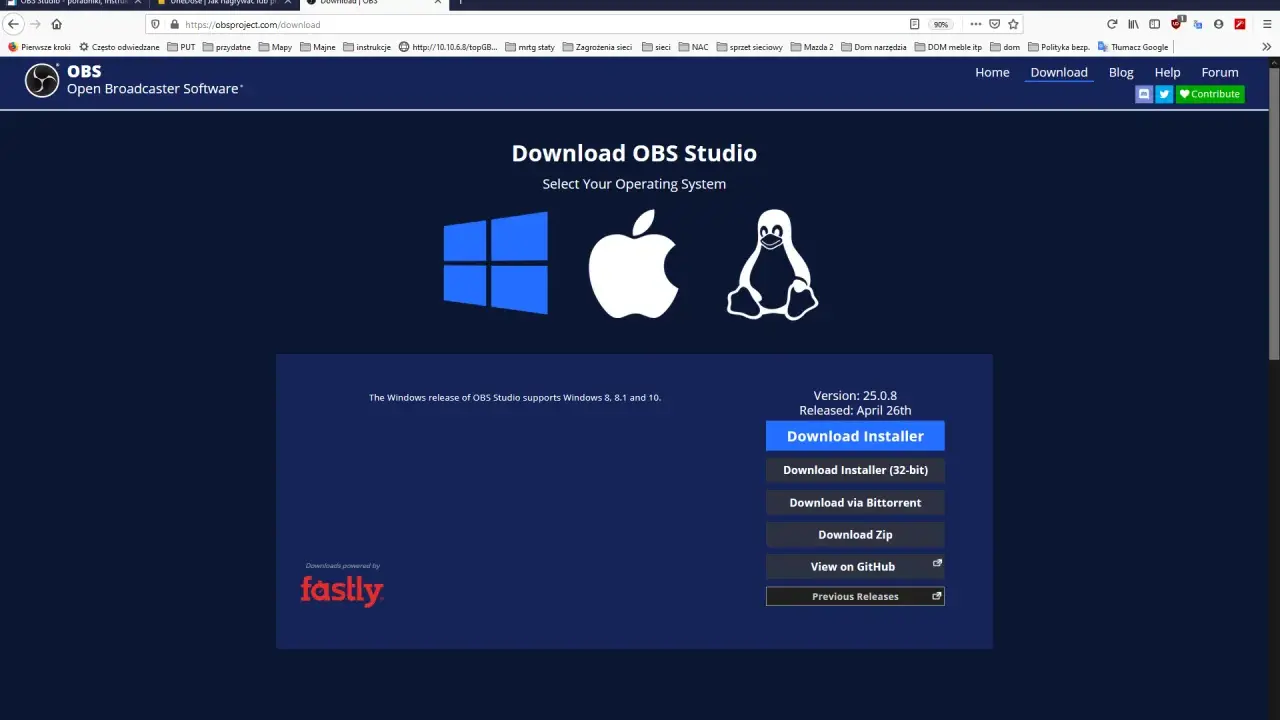
OBS Studio wybieram wtedy, gdy nagranie ma wyglądać jak materiał przygotowany świadomie, a nie tylko „szybki zrzut”. To najlepsza opcja do dłuższych tutoriali, prezentacji produktu, webinarów, materiałów z kamerą na obrazie i sytuacji, w których chcesz osobno kontrolować ekran, mikrofon oraz dźwięk systemowy.
- Display Capture rejestruje cały ekran.
- Window Capture łapie jedno okno i ogranicza ryzyko pokazania przypadkowych rzeczy z pulpitu.
- Audio Input Capture dodaje mikrofon.
- Audio Output Capture przechwytuje dźwięk systemowy, jeśli jest dostępny na danej konfiguracji.
Ja zwykle zaczynam od prostego układu: jedna scena, jeden obraz, jeden mikrofon. Potem robię krótki test, bo właśnie na etapie próby wychodzi większość problemów: zbyt cicha mowa, zła rozdzielczość albo źle ustawiony kadr. Jeśli komputer ma sprzętowy enkoder, czyli układ odciążający procesor podczas kodowania wideo, warto z niego skorzystać.
- Wejdź do Settings i ustaw folder zapisu.
- W trybie prostym wybierz rozsądną jakość nagrania.
- Ustaw źródła obrazu i dźwięku w odpowiedniej scenie.
- Do samego zapisu wybieram często MKV, bo jest bezpieczniejszy przy awarii, a później można go przepakować do MP4 bez ponownego kodowania, jeśli potrzebujesz większej zgodności.
OBS wymaga chwili cierpliwości, ale odwdzięcza się kontrolą, której nie dają narzędzia systemowe. I właśnie ta różnica staje się ważna, gdy zaczynasz dopracowywać nie tylko obraz, lecz także dźwięk, prywatność i finalną jakość materiału.
Ustawienia dźwięku, obrazu i prywatności, które robią różnicę
Nawet najlepszy program nie uratuje słabego ustawienia podstaw. W praktyce najbardziej poprawiają odbiór trzy rzeczy: tempo klatek, jakość dźwięku i porządek na pulpicie. To są drobiazgi, ale właśnie one decydują o tym, czy nagranie wygląda profesjonalnie, czy przypadkowo.
| Sytuacja | Ustawienie startowe | Co to daje |
|---|---|---|
| Instrukcja biurowa lub kurs | 30 fps, 1080p, mikrofon aktywny | Mniejszy plik i obraz wystarczająco ostry do interfejsów |
| Gra lub szybka animacja | 60 fps, wyższa jakość zapisu | Płynniejszy ruch kursora i elementów na ekranie |
| Prezentacja jednego programu | Jedno okno zamiast całego pulpitu | Mniej rozpraszaczy i mniejsze ryzyko pokazania prywatnych danych |
- 30 fps wystarczy do większości poradników, dokumentacji i nagrań biurowych.
- 60 fps wybierz wtedy, gdy ruch na ekranie jest szybki i chcesz zachować płynność.
- Jeśli używasz osobnego mikrofonu, ustaw go mniej więcej 10–15 cm od ust.
- Włącz tryb Nie przeszkadzać albo wycisz komunikatory, żeby nie pokazać prywatnych wiadomości.
- Sprawdź, czy nagrywasz właściwy monitor, jeśli masz podłączone więcej niż jeden ekran.
- Zostaw kursor widoczny, gdy pokazujesz kliknięcia i ścieżkę działania.
Największy błąd początkujących jest prosty: skupiają się na samym nagrywaniu, a ignorują warunki wokół niego. Tymczasem wystarczy kilka minut przygotowania, żeby uniknąć powtórki całego materiału. Dlatego przed wysłaniem nagrania dalej robię jeszcze jeden, krótki przegląd.
Jak uniknąć powtórki i nie nagrywać od zera drugi raz
Po pierwszym udanym nagraniu warto od razu ustawić sobie mały rytuał. Ja sprawdzam zawsze początek, koniec, dźwięk i miejsce zapisu, bo te cztery rzeczy najczęściej decydują o tym, czy materiał nadaje się do użycia od razu, czy trzeba go ratować w edytorze. To oszczędza więcej czasu niż późniejsze poprawki.
- Odtwórz pierwsze 10 sekund i upewnij się, że widać to, co trzeba.
- Sprawdź, czy mikrofon nie jest zbyt cichy albo przesterowany.
- Usuń powiadomienia, okna czatu i dane osobowe, zanim pokażesz plik innym.
- Jeśli nagrywałeś w OBS, a potrzebujesz pliku do prostego udostępnienia, zrób eksport do MP4 po zakończeniu zapisu.
- Nazywaj pliki od razu czymś konkretnym, na przykład według tematu, daty i numeru wersji.
Jeżeli robisz takie materiały regularnie, najbardziej opłaca się nie kolejne oprogramowanie, tylko stały zestaw nawyków: jeden skrót start/stop, jeden folder docelowy i jedno ustawienie jakości dla typowych poradników. Wtedy nagrywanie ekranu przestaje być improwizacją, a staje się szybkim, przewidywalnym procesem.
