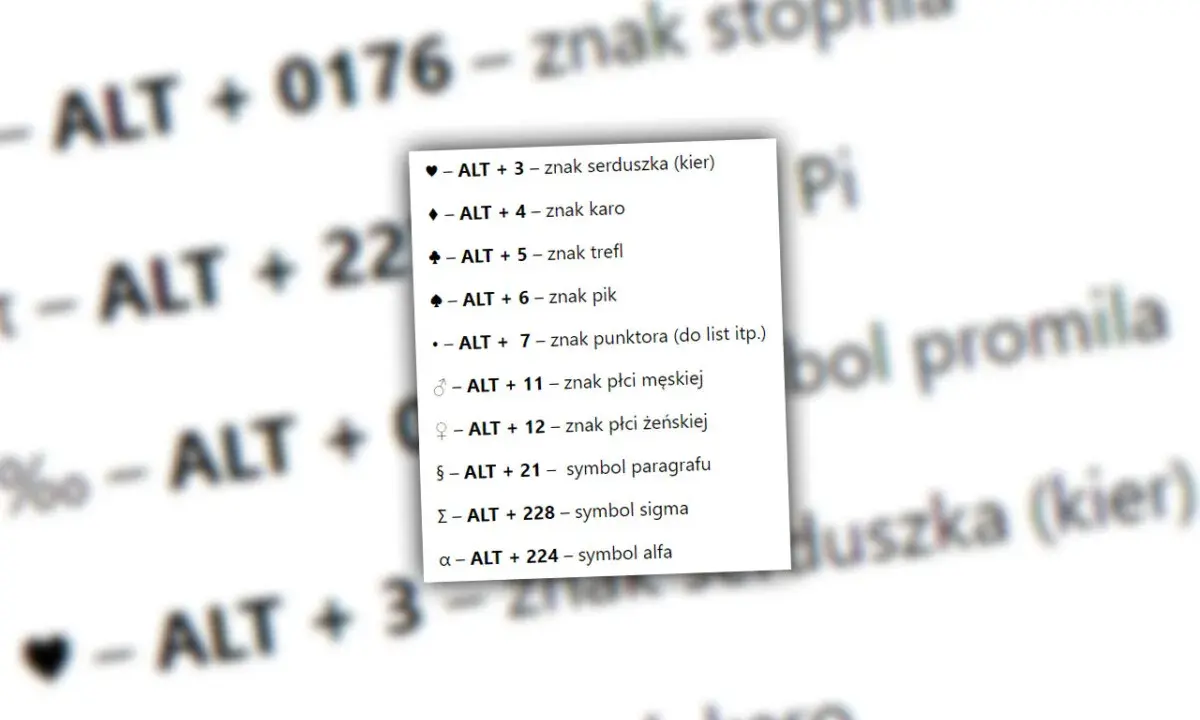
Znaki specjalne to nie tylko polskie ogonki, ale też waluty, półpauzy, nawiasy, symbole prawne i kilka znaków, które w biurze pojawiają się zaskakująco często. W praktyce znaki specjalne na klawiaturze są po prostu wygodnymi skrótami do symboli, których nie widać od razu na klawiszach. Poniżej pokazuję, jak wpisywać je szybciej w Windows i na Macu, jak rozpoznać układ klawiatury oraz co zrobić, gdy dany znak nie chce się pojawić.
Najważniejsze rzeczy, które warto sprawdzić od razu
- Na polskich komputerach najczęściej spotkasz układ programisty, ale na części sprzętów nadal działa układ maszynistki.
-
AltGrprzyspiesza wpisywanie polskich liter i kilku kluczowych symboli, zwłaszcza w układzie programisty. - W Windows wygodne są też panel symboli pod
Win + .oraz kodyAltz klawiaturą numeryczną. - Na Macu najpraktyczniejszy jest Character Viewer otwierany skrótem
Control-Command-SpacjalubFn + E. - Jeśli znak nie działa, najpierw sprawdź Num Lock, aktywny układ i to, czy skrót nie został przejęty przez program.
Jak działają dodatkowe znaki na klawiaturze
Najpierw rozdzielam trzy rzeczy, bo to oszczędza sporo frustracji: znaki dostępne bezpośrednio pod klawiszem, znaki wywoływane przez Shift albo AltGr oraz znaki wstawiane kodem lub z panelu symboli. Do pierwszej grupy należą podstawowe litery i cyfry, do drugiej polskie litery i część symboli, a do trzeciej znaki rzadziej używane, takie jak specjalne kreski, symbole walut czy znaki matematyczne. Kiedy to sobie uporządkujesz, od razu łatwiej znaleźć właściwą drogę do konkretnego znaku.
- Shift zmienia znak z podstawowego na alternatywny, na przykład z małej litery na wielką albo z cyfry na symbol.
- AltGr, czyli prawy Alt, daje trzeci poziom klawisza w wielu układach klawiatury.
- Kod Unicode lub ASCII pozwala wpisać znak liczbą, co przydaje się w Office i przy starszych skrótach.
- Panel znaków to systemowe menu, z którego wybierasz symbol zamiast pamiętać jego kombinację.
Najpierw jednak warto ustalić, który układ klawiatury masz aktywny, bo to od niego zależą konkretne skróty.
Najpierw sprawdź, jaki układ masz włączony
W Polsce najczęściej spotkasz dwa układy: polski programisty i polski (214), nazywany też układem maszynistki. Na pierwszy rzut oka oba mogą wyglądać podobnie, ale różnica jest ważna: w jednym większość znaków specjalnych trzymasz pod AltGr, a w drugim część polskich liter masz dostępnych bezpośrednio. Z mojego doświadczenia to właśnie tu najczęściej zaczyna się zamieszanie, bo użytkownik pamięta skrót z innego sprzętu albo z innego systemu.
| Układ | Co daje w praktyce | Minus |
|---|---|---|
| Polski programisty | Układ podobny do US QWERTY, polskie litery pod AltGr, wygodny do biura, internetu i programowania. |
Trzeba pamiętać kilka kombinacji, zwłaszcza na początku. |
| Polski (214) | Polskie litery są bliżej klawiszy podstawowych, co bywa wygodne przy dłuższym pisaniu po polsku. | Na nowych komputerach spotyka się go rzadziej, a symbole bywają mniej intuicyjne. |
Jeśli nie wiesz, jaki układ masz ustawiony, sprawdź język wejścia w systemie albo po prostu wpisz kilka polskich liter i zobacz, czy wchodzą przez AltGr, czy z osobnych klawiszy. Gdy już to wiesz, można przejść do samych znaków i odsiać najważniejsze skróty od całej reszty.

Najczęściej używane symbole i ich skróty
Na polskim układzie programisty najpraktyczniejsze są skróty z AltGr. To właśnie one najszybciej rozwiązują codzienne problemy: pisanie nazw własnych, maili, dokumentów i zwykłych tekstów po polsku. Gdy opanujesz kilka podstawowych kombinacji, przestajesz szukać znaków w internecie albo w menu programu.
| Znak | Najczęstszy skrót | Po co się przydaje |
|---|---|---|
| ą | AltGr + A |
nazwy własne, teksty po polsku, formularze |
| ć | AltGr + C |
codzienne pisanie i poprawna ortografia |
| ę | AltGr + E |
maile, umowy, opisy produktów |
| ł | AltGr + L |
najczęstsza polska litera w zwykłym tekście |
| ń | AltGr + N |
nazwy miejscowości i nazwiska |
| ó | AltGr + O |
pisownia zgodna z ortografią |
| ś | AltGr + S |
teksty biurowe, wiadomości, dokumenty |
| ź | AltGr + X |
rzadziej używany, ale wart zapamiętania |
| ż | AltGr + Z |
jeden z podstawowych znaków w polskim tekście |
| € | AltGr + U |
oferty, faktury, wyceny i korespondencja handlowa |
Jeśli potrzebujesz wielkiej litery z ogonkiem, zwykle dodajesz po prostu Shift do tej samej kombinacji. Na przykład duże polskie litery wchodzą przez Shift + AltGr + odpowiedni klawisz. To rozwiązanie jest o wiele szybsze niż wklejanie znaków z menu albo zewnętrznych stron z symbolami.
Na marginesie: znaki typu nawiasy, ukośniki, znaki adresowe czy symbole programistyczne bywają rozmieszczone zależnie od wersji układu, dlatego warto sprawdzić własne ustawienie zamiast zgadywać po pamięci. Jeśli pracujesz głównie w Windows, dobrze znać jeszcze dwie metody, bo nie wszystko opłaca się robić samym AltGr.
Windows daje trzy wygodne drogi do symboli
W Windows mam w praktyce trzy użyteczne drogi. Pierwsza to AltGr w układzie programisty, druga to klasyczne kody Alt z klawiatury numerycznej, a trzecia to panel emoji i symboli uruchamiany skrótem Win + . albo Win + ;. Do tego dochodzi jeszcze trik w Wordzie: wpisujesz kod Unicode i kończysz Alt + X. Każda z tych metod ma trochę inne zastosowanie, więc warto znać je obok siebie, a nie wybierać jedną na siłę.
| Metoda | Najlepsza, gdy | Ograniczenie |
|---|---|---|
Alt + kod numeryczny |
Masz pełną klawiaturę z numpadem i chcesz konkretny znak bez szukania panelu. | Musi być włączony Num Lock, a na laptopach bez osobnej klawiatury numerycznej bywa to niewygodne. |
Win + . / Win + ;
|
Nie pamiętasz kodu albo potrzebujesz emoji, symbolu lub znaku technicznego. | Wymaga otwarcia panelu i wyboru znaku z listy. |
Alt + X w Wordzie |
Pracujesz w Wordzie i znasz kod Unicode znaku. | Działa najlepiej w środowisku Microsoft Office. |
| Znak | Kod Alt
|
Przykład użycia |
|---|---|---|
| © | 0169 |
stopki, prawa autorskie, materiały firmowe |
| ® | 0174 |
oznaczenia marek i produktów |
| ™ | 0153 |
materiały marketingowe i nazwy handlowe |
| € | 0128 |
cenniki, faktury, oferty |
| § | 0167 |
punkty regulaminów i umów |
| – | 0150 |
zakresy liczb, na przykład 2024–2026 |
| — | 0151 |
dialogi i bardziej redakcyjny zapis |
| ¶ | 0182 |
edycja tekstu, korekta i oznaczenia akapitów |
To szczególnie ważne przy półpauzie i pauzie, bo zwykły łącznik z klawiatury nie zawsze wygląda dobrze w oficjalnym tekście. Jeśli pracujesz głównie na laptopie bez numpada, panel symboli zwykle będzie po prostu wygodniejszy od kodów numerycznych. Na Macu logika jest inna, ale dla użytkownika końcowego bywa nawet prostsza.
Na Macu i laptopie bez numpada najlepiej działa podgląd znaków
Na Macu najwygodniejszy jest Character Viewer, czyli panel znaków i emoji. Otworzysz go skrótem Control-Command-Spacja albo Fn + E, a potem wybierzesz symbol z listy lub wyszukasz go po nazwie. Bardzo praktyczna jest też metoda z przytrzymaniem litery: po dłuższym naciśnięciu pojawia się menu wariantów, na przykład dla liter z akcentami. To rozwiązanie jest mniej pamięciowe niż kodowanie znaków, ale za to bardziej przewidywalne.
-
Control-Command-SpacjalubFn + Eotwiera podgląd znaków i emoji. - Przytrzymanie litery pokazuje warianty z akcentami, jeśli dana litera je obsługuje.
- W Keyboard Viewer można sprawdzić, co dają klawisze
OptionorazOption + Shift. - Na laptopie bez osobnej klawiatury numerycznej ta metoda zwykle jest szybsza niż
Altkody.
Jeśli często przełączasz języki, lepiej traktować podgląd znaków jako stałe narzędzie pracy, a nie jako awaryjny dodatek. W praktyce daje to mniej błędów i mniej przypadkowych skrótów, zwłaszcza w dłuższych dokumentach. Kiedy usuniesz te blokady, zwykle zostają już tylko sytuacje, w których lepiej przełączyć układ albo skorzystać z panelu znaków.
Gdy znak się nie wpisuje, winny zwykle jest układ albo blokada klawiatury
| Objaw | Najczęstsza przyczyna | Co zrobiłbym najpierw |
|---|---|---|
Alt nic nie daje |
Brak numpada albo wyłączony Num Lock | Włącz Num Lock albo użyj panelu symboli. |
| Zamiast znaku otwiera się menu programu | Skrót przejęła aplikacja | Spróbuj innej metody albo wklej znak z panelu systemowego. |
| Polskie litery zniknęły | Zmienił się układ klawiatury | Przełącz język wejścia i sprawdź, czy wrócił właściwy układ. |
| Działa tylko w jednym programie | Ograniczenie edytora albo konflikt skrótów | Sprawdź zachowanie w prostym edytorze tekstu. |
| Laptop ma dziwne zachowanie przy cyfrach | Ukryty blok numeryczny lub funkcja Fn
|
Sprawdź dokumentację modelu i ustawienia klawiatury. |
W praktyce zaczynam od dwóch rzeczy: układu klawiatury i Num Locka. To wciąż najczęstsza przyczyna, dla której ktoś uważa, że skrót nie działa, choć problem leży tylko w ustawieniu systemu. Gdy to nie pomaga, sprawdzam, czy program nie przejął kombinacji jako własnego skrótu, bo to też zdarza się częściej, niż powinno.
Najkrótsza droga do znaków, których używasz codziennie
Nie uczę się całych tabel znaków, bo to rzadko się zwraca. Z mojego doświadczenia najlepiej działa zestaw 5-8 skrótów, których naprawdę używasz: polskie litery z AltGr, znak euro, półpauza, panel symboli pod Win + . lub Control-Command-Spacja na Macu. Resztę możesz zostawić jako plan B, zamiast próbować zapamiętać wszystko naraz.
- Dla codziennego pisania opanuj polskie litery i symbol euro.
- Dla dokumentów i ofert pamiętaj o półpauzie, znaku towarowym i copyright.
-
Dla pracy w Office miej pod ręką kody numeryczne i
Alt + X. -
Dla laptopów bez numpada korzystaj częściej z panelu symboli niż z kodów
Alt. - Dla powtarzalnych znaków ustaw autokorektę lub własny skrót w edytorze.
Właśnie tak buduję sobie praktyczny zestaw pracy z symbolami: minimum pamięci, maksimum użyteczności. Dzięki temu większość znaków wpisujesz od razu, bez szukania ich w menu i bez przerywania rytmu pisania.
