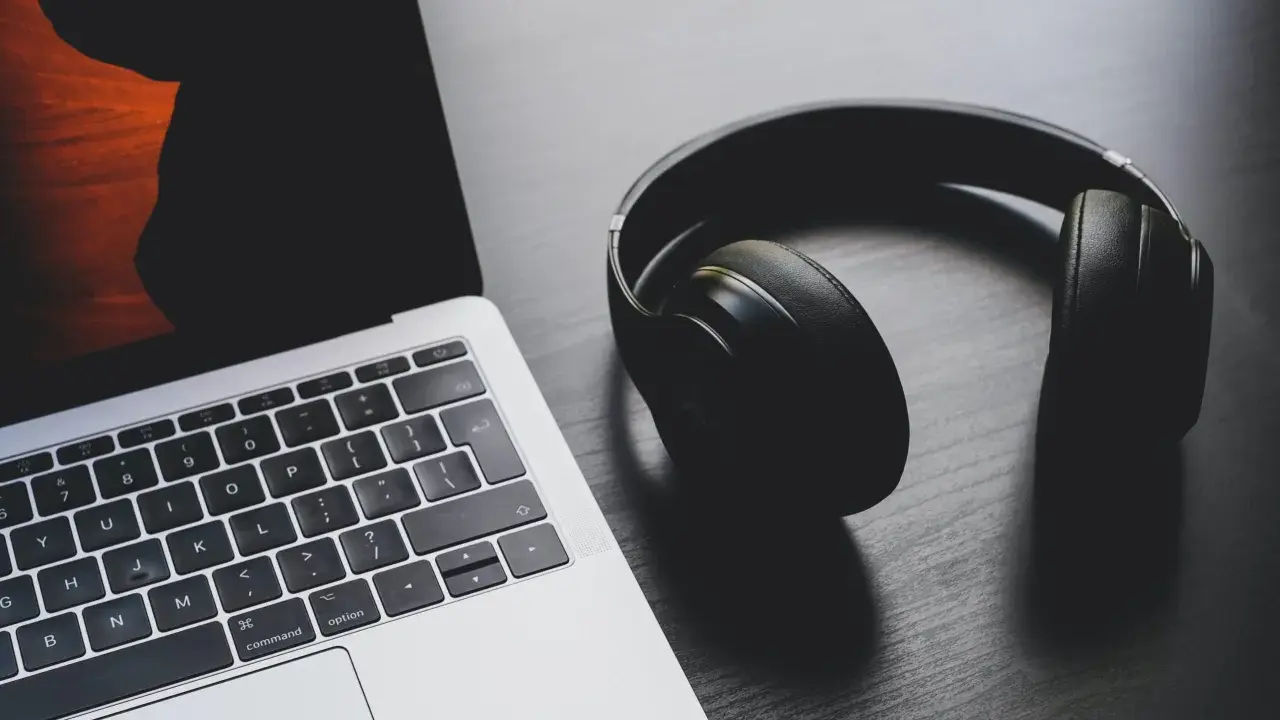
Gdy pojawia się brak dźwięku w laptopie, najczęściej winne są ustawienia wyjścia audio, wyciszenie w mikserze albo sterownik, który po aktualizacji przestał działać poprawnie. Zanim podejrzysz awarię głośników, warto przejść przez kilka prostych testów, bo to właśnie one najczęściej przywracają dźwięk w kilka minut. Poniżej pokazuję kolejność działań, która pozwala odróżnić zwykłą konfigurację od problemu sprzętowego.
Najpierw sprawdź wyjście audio, mikser i sterownik
- Najczęstsza przyczyna to wyciszenie systemu albo wybranie złego urządzenia wyjściowego.
- Jeśli problem dotyczy tylko jednej aplikacji, winny bywa jej własny suwak głośności lub wyciszona karta przeglądarki.
- W Windows 10 i 11 najszybciej działa sekwencja: dźwięk, mikser, Menedżer urządzeń, aktualizacja sterownika.
- Gdy system nie widzi głośników albo dźwięk wraca tylko po słuchawkach, trzeba brać pod uwagę usterkę sprzętową.
- Na MacBooku logika jest podobna, ale ścieżka ustawień wygląda inaczej.

Jak rozpoznać, czy problem leży w systemie, aplikacji czy sprzęcie
Na początku zawsze sprawdzam, gdzie dokładnie znika dźwięk. To oszczędza czas, bo cisza w całym systemie wymaga innego podejścia niż brak audio tylko w YouTube, Teams albo jednej grze. Jak podaje Microsoft, pierwszym krokiem powinno być ustawienie właściwego urządzenia wyjściowego i upewnienie się, że system nie jest wyciszony. To dobra kolejność, bo właśnie tam kryje się większość przypadków.
| Objaw | Co zwykle oznacza | Co sprawdzić jako pierwsze |
|---|---|---|
| Brak dźwięku wszędzie | Złe wyjście audio, wyciszenie, sterownik, usługa audio | Ustawienia dźwięku, mikser, Menedżer urządzeń |
| Cisza tylko w jednej aplikacji | Osobny suwak głośności albo wyciszenie w samej aplikacji | Mikser głośności i ustawienia programu |
| Dźwięk działa na słuchawkach, ale nie na głośnikach | Problem z domyślnym wyjściem albo z samymi głośnikami | Wybór urządzenia wyjściowego i test sprzętu |
| Dźwięk działa po Bluetooth, ale nie z laptopa | System kieruje audio do innego urządzenia | Odłączenie Bluetooth i ponowny wybór głośników |
| Po aktualizacji wszystko ucichło | Sterownik albo poprawka systemowa | Aktualizacje Windows i reinstalacja sterownika |
Jeśli obraz problemu wygląda systemowo, przechodzę od najprostszych ustawień do sterowników, bo to właśnie ta kolejność daje najlepszy efekt w praktyce. Dopiero gdy te kroki nie pomagają, zaczynam podejrzewać sprzęt.
Sprawdź głośność, mikser i urządzenie wyjściowe
Najpierw wykonuję trzy szybkie ruchy: odbezpieczam wyciszenie, sprawdzam mikser i wybieram właściwe wyjście audio. Na laptopach to banalne, ale skuteczne.
- Sprawdź klawisze głośności na klawiaturze, zwłaszcza kombinacje z klawiszem Fn. Na wielu laptopach można nimi bezwiednie ściszyć komputer do zera.
- Kliknij ikonę głośnika na pasku zadań i upewnij się, że system nie jest wyciszony.
- Otwórz mikser głośności i sprawdź osobno poziom systemu oraz konkretnej aplikacji. W Windows jedna aplikacja potrafi być ściszona, choć reszta działa normalnie.
- Wejdź do ustawień dźwięku i wybierz właściwe urządzenie wyjściowe. Jeśli widzisz kilka opcji, ustaw wbudowane głośniki jako domyślne.
- Odłącz słuchawki, adaptery i stacje dokujące, a potem wyłącz Bluetooth, jeśli laptop może wysyłać dźwięk do sparowanego urządzenia.
- Puść krótki test, najlepiej dźwięk systemowy albo prosty plik audio. Jeden konkretny test mówi więcej niż pięć ogólnych prób.
Jeżeli po tych krokach laptop nadal milczy, przechodzę do sterownika i aktualizacji, bo właśnie tam często leży problem po większej zmianie systemowej lub po reinstalacji Windows.
Napraw sterownik audio i sprawdź aktualizacje
Jeżeli ustawienia są poprawne, a dźwięku nadal nie ma, zaglądam do sterownika. W Windows to drugi najczęstszy winowajca po błędnym wyjściu audio.
Robię to w takiej kolejności:
- Otwieram Menedżer urządzeń i rozwijam sekcję Kontrolery dźwięku, wideo i gier.
- Sprawdzam, czy karta dźwiękowa jest widoczna i czy nie ma przy niej żółtego znaku ostrzeżenia.
- Aktualizuję sterownik, a jeśli to nie pomaga, odinstalowuję urządzenie audio i uruchamiam laptop ponownie.
- Jeśli system nadal nie wykrywa dźwięku, uruchamiam skanowanie zmian sprzętu.
- Sprawdzam Windows Update, bo po większych aktualizacjach często potrzebny jest też nowy pakiet sterowników od producenta.
- Gdy dźwięk jest zniekształcony albo bardzo cichy, wyłączam ulepszenia audio i testuję ponownie.
Ważny szczegół: sterowniki pobieram przede wszystkim ze strony producenta laptopa, a nie z przypadkowych serwisów. To prosty sposób, żeby nie wgrać pakietu niepasującego do modelu. Jeśli po reinstalacji i aktualizacji nadal nie ma efektu, sprawdzam aplikacje i połączenia bezprzewodowe, bo problem może siedzieć wyżej niż sam system.
Gdy problem dotyczy tylko jednej aplikacji albo Bluetooth
Jeśli dźwięk działa w systemie, ale znika w przeglądarce, Teams, Zoomie albo po podłączeniu słuchawek Bluetooth, zwykle nie ma sensu od razu grzebać w sterownikach. Tu najczęściej chodzi o osobny poziom głośności, złe urządzenie w aplikacji albo przełączenie wyjścia na Bluetooth.
- W przeglądarce sprawdź, czy karta nie jest wyciszona i czy odtwarzasz dźwięk z właściwej zakładki.
- W Teams, Zoomie lub podobnych programach wybierz głośniki ręcznie w ustawieniach audio.
- W mikserze Windows sprawdź suwak konkretnej aplikacji, nie tylko systemowy.
- Przy Bluetooth rozłącz i połącz urządzenie ponownie, a potem sprawdź, czy system wrócił do głośników laptopa.
- Jeśli dźwięk wraca dopiero po restarcie połączenia, winny jest często profil audio urządzenia bezprzewodowego, a nie sam laptop.
To ta sama logika, którą stosuję też w innych systemach: najpierw ścieżka audio, potem głębsza diagnostyka. Dzięki temu nie rozbijasz się o problem, który wcale nie wymaga naprawy sprzętowej.
Jeśli masz MacBooka, sprawdź inną ścieżkę ustawień
Na MacBooku problem wygląda podobnie, ale menu są inne. Apple zaleca sprawdzenie głośności w aplikacji, odłączenie zewnętrznych urządzeń i przejście do Ustawień systemowych, gdzie trzeba wskazać właściwe wyjście dźwięku.
- Sprawdź, czy suwak głośności nie jest na minimum i czy wyciszenie nie jest aktywne.
- Odłącz słuchawki, stację dokującą, monitor z głośnikami i wszystko, co mogło przejąć wyjście audio.
- Jeśli system pokazuje kilka urządzeń, wybierz wbudowane głośniki i przetestuj dźwięk ponownie.
- Gdy problem wraca po uśpieniu, zrestartuj komputer. To banalne, ale często porządkuje działanie audio.
Jeżeli Mac nie pokazuje żadnego sensownego wyjścia audio albo głośniki działają tylko po poruszeniu gniazdem słuchawkowym, zaczynam podejrzewać usterkę sprzętową, a nie błąd ustawień. I właśnie wtedy przechodzę do oceny, czy naprawa ma jeszcze sens poza serwisem.
Kiedy to wygląda już na awarię sprzętu
W pewnym momencie trzeba przestać zakładać, że to nadal tylko ustawienia. Jeśli laptop nie widzi urządzenia audio, głośniki charczą przed ciszą albo dźwięk pojawia się i znika po poruszeniu obudową, szansa na problem sprzętowy rośnie bardzo szybko.
| Sygnał ostrzegawczy | Co to może oznaczać | Jak reaguję |
|---|---|---|
| System nie widzi głośników | Problem z układem audio albo płytą główną | Sprawdzam na innym koncie i po restarcie, potem serwis |
| Dźwięk działa tylko na zewnętrznych słuchawkach | Uszkodzenie głośników wewnętrznych lub toru wyjściowego | Testuję inne urządzenie wyjściowe i oceniam naprawę |
| Trzaski przed zanikiem dźwięku | Niestabilny kontakt, zużyty moduł lub problem po zalaniu | Nie forsuję sprzętu, tylko kieruję go do diagnostyki |
| Audio wraca po poruszeniu klapą lub laptopem | Luźne połączenie wewnętrzne | Traktuję to jako przypadek dla serwisu, nie dla ustawień |
W Polsce sama diagnoza bywa darmowa albo kosztuje kilkadziesiąt do około 150 zł. Wymiana głośników czy gniazda audio to zwykle wydatek liczony w setkach złotych, a naprawa płyty głównej potrafi być wyraźnie droższa. Jeśli laptop jest jeszcze objęty gwarancją, nie rozbieram go samodzielnie, bo wtedy łatwo niepotrzebnie komplikować sprawę. Gdy objawy wyglądają na sprzętowe, ostatni etap to już nie kolejne kliknięcia, tylko sensowna konserwacja i zabezpieczenie problemu na przyszłość.
Jak nie wracać do tego samego problemu po następnym uruchomieniu
Po odzyskaniu dźwięku robię jeszcze jedną rzecz: zapisuję, co faktycznie pomogło. To drobiazg, ale przy kolejnym błędzie oszczędza czas, zwłaszcza gdy problem pojawi się po aktualizacji albo po podłączeniu nowego zestawu słuchawkowego.
- Po aktualizacjach sprawdzaj wyjście audio i mikser, zwłaszcza jeśli korzystasz z Bluetooth.
- Zapisz model laptopa i wersję sterownika, jeśli problem lubi wracać. To bardzo ułatwia rozmowę z serwisem.
- Nie instaluj kilku „ulepszaczy dźwięku” naraz, bo potrafią tylko namieszać w konfiguracji.
- Jeśli korzystasz z monitora, dokowania albo słuchawek bezprzewodowych, przyjmij, że laptop może sam przełączyć wyjście audio.
Najbardziej praktyczna zasada jest prosta: zacznij od ustawień, potem sterowników, a dopiero na końcu myśl o sprzęcie. W większości przypadków taka kolejność skraca naprawę z godzin do kilku minut, a jeśli problem okaże się poważniejszy, daje też sensowny punkt odniesienia dla serwisu.
