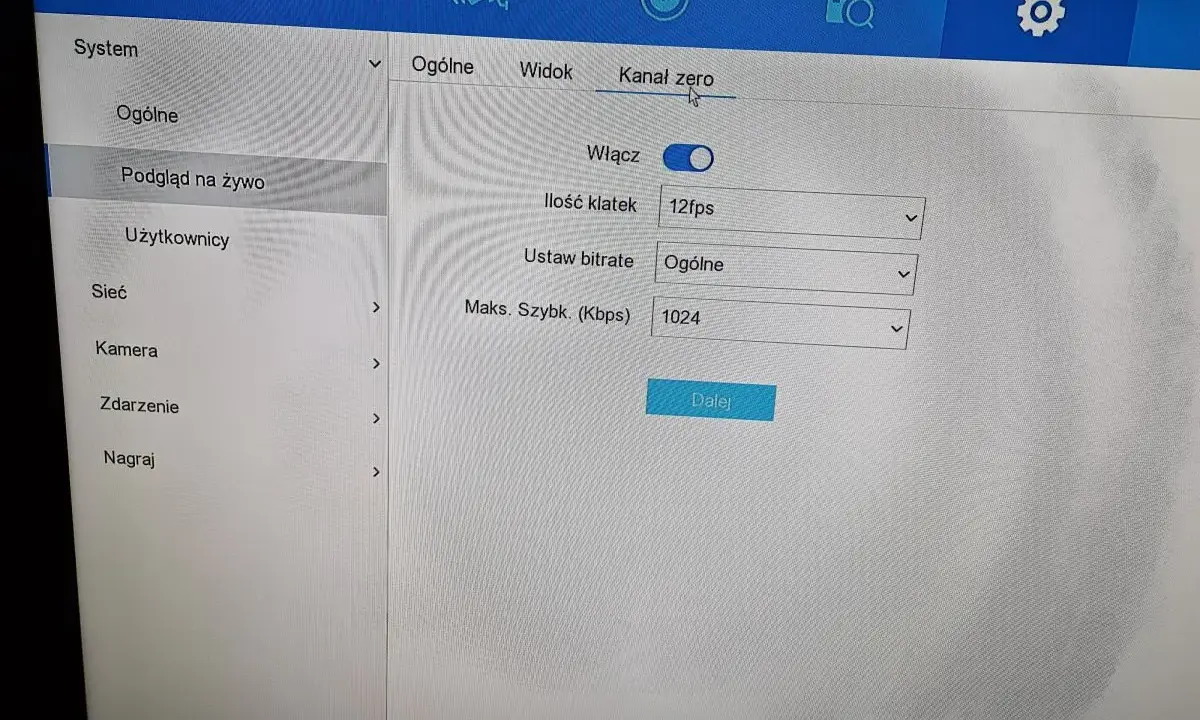
Brak obrazu z kamery Hikvision zwykle nie oznacza awarii całego monitoringu. Najczęściej problem leży w jednym z kilku miejsc: przeglądarce, uprawnieniach, konfiguracji strumienia, sieci albo w zbyt ciężkim podglądzie dla rejestratora czy komputera. Poniżej rozkładam temat na praktyczne kroki, tak żeby dało się szybko ustalić, gdzie dokładnie znika obraz i co naprawić bez zgadywania.
Najkrótsza droga do diagnozy to ustalenie, gdzie dokładnie znika obraz
- Jeśli obraz nie działa tylko w przeglądarce, winna bywa wtyczka, zgodność z Chrome lub Edge albo cache.
- Jeśli podgląd działa w domu, ale nie działa zdalnie, problem najczęściej dotyczy dostępu przez Hik-Connect, P2P, portów lub firewalla.
- Jeśli nie działa tylko jedna kamera, zwykle chodzi o kabel, port PoE, kanał albo błędne przypisanie urządzenia.
- Jeśli widzisz czarny ekran, „no resources” albo kręcące się kółko, urządzenie może nie wyrabiać z dekodowaniem lub strumień jest ustawiony zbyt wysoko.
- W iVMS-4200 i na rejestratorze częsty powód to po prostu brak uprawnień do podglądu na żywo.
- Najlepiej zacząć od prostych testów, zanim zrobisz reset, przeinstalujesz wszystko albo wymienisz sprzęt.
Najpierw sprawdź, czy problem dotyczy całego systemu, czy tylko jednego miejsca
Z mojego doświadczenia ten etap oszczędza najwięcej czasu. Inaczej diagnozuje się sytuację, w której obraz ginie tylko w przeglądarce, inaczej gdy problem występuje wyłącznie poza siecią domową, a jeszcze inaczej, gdy nie działa jeden kanał, a pozostałe są w porządku. To nie jest detal, tylko punkt wyjścia do sensownej naprawy.
| Objaw | Co to najczęściej oznacza | Co sprawdzić najpierw |
|---|---|---|
| Brak obrazu tylko w Chrome lub Edge | Problem z komponentem przeglądarki, zgodnością lub cache | Wtyczka, profil przeglądarki, aktualizacja, inna przeglądarka |
| Obraz działa w domu, ale nie działa poza nim | Remote access jest źle skonfigurowany albo blokowany | Hik-Connect, P2P, porty, firewall, dodanie po publicznym adresie |
| Nie działa tylko jedna kamera | Uszkodzony kabel, port PoE, kanał lub sama kamera | Podmiana kabla, portu i test na innym wejściu rejestratora |
| Wszystkie kanały są czarne lub przerywają | Za wysoki bitrate, brak zasobów dekodowania albo konflikt sieciowy | Niższy strumień, mniej okien jednocześnie, protokół TCP/UDP |
Jeśli ten pierwszy podział już coś wyjaśnia, naprawa zwykle staje się prosta. Gdy nadal nie widać obrazu, warto przejść do miejsca, w którym Hikvision najczęściej sprawia kłopot, czyli do przeglądarki i jej dodatków.
Przeglądarka i wtyczka potrafią zepsuć podgląd szybciej niż sama kamera
To jedna z najbardziej typowych sytuacji. Hikvision podaje, że w nowszych przeglądarkach podgląd i odtwarzanie realizuje komponent LocalServiceComponents, a w części środowisk używany jest też WebPlugins. W praktyce oznacza to, że aktualizacja Chrome albo Edge potrafi nagle zmienić zachowanie podglądu, choć sam rejestrator działa bez zarzutu.
Jeżeli obraz nie pokazuje się tylko w przeglądarce, sprawdzam kolejno:
- czy strona została odświeżona po instalacji komponentu,
- czy przeglądarka nie trzyma starej wersji cache,
- czy problem znika w trybie prywatnym albo w innym profilu,
- czy po aktualizacji Chrome lub Edge nie pojawił się biały albo pusty ekran,
- czy komponent przeglądarkowy nie wymaga ponownej instalacji.
W starszych zestawach urządzeń może się jeszcze pojawić zależność od Internet Explorera lub starszego modelu obsługi wtyczek, ale w 2026 roku coraz częściej problemem jest już nie sam sprzęt, tylko zmieniające się przeglądarki. Jeśli więc podgląd działa w aplikacji mobilnej, a w przeglądarce nie, nie zaczynam od wymiany kamery, tylko od testu na innym browserze i przeinstalowania komponentu.
Jeśli komunikat mówi o szyfrowanym strumieniu, sprawdzam też zgodność kodu weryfikacyjnego i ustawienia związane z szyfrowaniem. W praktyce to właśnie niezgodny kod, stary profil urządzenia albo niedokończona konfiguracja po zmianie haseł potrafią zablokować live view mimo poprawnego logowania.
Kiedy przeglądarka zostaje wykluczona, kolejnym podejrzanym są uprawnienia i sposób dodania urządzenia, bo to one bardzo często udają awarię obrazu.
Uprawnienia i sposób dodania urządzenia często są ważniejsze niż sama kamera
W iVMS-4200 i na rejestratorach Hikvision problem bywa banalny, choć nieoczywisty: użytkownik jest zalogowany, urządzenie jest online, a mimo to nie ma prawa do podglądu na żywo. Hikvision opisuje wprost sytuację, w której konto nie ma wystarczających uprawnień do live view. Wtedy trzeba zalogować się kontem administratora i nadać odpowiednie prawa albo dodać urządzenie od nowa.
Warto sprawdzić trzy rzeczy:
- czy logujesz się kontem, które ma prawo do podglądu kamer,
- czy w ustawieniach rejestratora nie jest ograniczony podgląd na ekranie blokady lub na lokalnym monitorze,
- czy urządzenie zostało dodane właściwą metodą, a nie tylko lokalnym adresem IP.
To ostatnie jest ważne szczególnie przy dostępie zdalnym. Jeśli kamera lub rejestrator zostały dodane przez lokalny adres IP, będą działały tylko w tej samej sieci. Hikvision wskazuje, że do podglądu spoza domu potrzebny jest Hik-Connect, dodanie po publicznym IP z przekierowaniem portu albo inna poprawnie skonfigurowana metoda zdalnego dostępu. Sama obecność urządzenia na liście nie oznacza jeszcze, że podgląd z internetu będzie działał.
Jeżeli te elementy są poprawne, a obrazu nadal nie ma, problem zwykle przesuwa się niżej, do sieci i ustawień strumienia. I właśnie tam najczęściej rozstrzyga się, czy system ma za mało przepustowości, czy po prostu pokazuje zbyt ciężki obraz.
Sieć i strumień wideo potrafią przeciążyć podgląd bez żadnego błędu na ekranie
W monitoringu często myli się awarię z przeciążeniem. Kamera może działać, ale rejestrator, komputer albo łącze nie nadąża z dekodowaniem wielu strumieni naraz. Efekt wygląda podobnie: czarny ekran, zamrożony kadr, kręcące się kółko albo komunikat o braku zasobów. To nie zawsze oznacza uszkodzenie sprzętu. Czasem oznacza tylko, że podgląd jest ustawiony zbyt ambitnie.
W praktyce zaczynam od takich kroków:
- przełączam podgląd na substream, czyli niższy strumień obrazu przeznaczony do podglądu zdalnego i mniejszych ekranów,
- zmniejszam liczbę jednoczesnych okien, zwłaszcza przy kamerach 4K,
- sprawdzam, czy w ustawieniach Live View Parameters można przełączyć protokół z TCP na UDP albo odwrotnie,
- wyłączam na próbę blokady P2P lub filtry routera, jeśli urządzenie ma działać spoza sieci lokalnej,
- testuję podgląd na tym samym urządzeniu po kablu i po Wi-Fi, żeby wyłapać problem z samą siecią.
Hikvision zaleca także przełączanie protokołu w ustawieniach podglądu, gdy Chrome lub Edge nie wyświetlają obrazu prawidłowo. To prosty test, ale zaskakująco skuteczny, zwłaszcza gdy system był skonfigurowany dawno temu i nikt nie pamięta, dlaczego akurat wybrano taki, a nie inny protokół.
Jeśli po zmniejszeniu jakości i liczby okien obraz wraca, to dobra wiadomość. Oznacza to, że sprzęt raczej nie jest uszkodzony, tylko pracuje na granicy możliwości. Gdy jednak problem dotyczy tylko jednej kamery, trzeba zejść jeszcze niżej i sprawdzić kanał, zasilanie oraz okablowanie.
Jedna niedziałająca kamera to zwykle kabel, port albo źle przypisany kanał
Gdy wszystkie pozostałe kamery działają poprawnie, a jedna uparcie nie daje obrazu, szukam problemu lokalnie, nie w całym systemie. Najbardziej praktyczny test to podmiana portu i kabla. Jeśli kamera zaczyna działać po przepięciu, winny jest przewód, zasilanie PoE albo sam port w rejestratorze. Jeśli problem zostaje z tą samą kamerą, źródło usterki jest bliżej urządzenia.
W takiej sytuacji sprawdzam po kolei:
- czy kamera ma zasilanie i czy diody lub IR zachowują się normalnie,
- czy przewód sieciowy nie jest uszkodzony lub źle zarobiony,
- czy port PoE w NVR działa prawidłowo,
- czy kamera została poprawnie dodana do właściwego kanału,
- czy obraz nie znika tylko w jednym profilu podglądu, a w innym jest widoczny.
W monitoringu domowym i małych instalacjach to właśnie ten etap bywa najbardziej przyziemny. Niekiedy problem nie ma nic wspólnego z oprogramowaniem, a cała historia kończy się na wymianie kabla za kilkanaście złotych. Właśnie dlatego nie zaczynam od resetu, tylko od fizycznej weryfikacji toru sygnału.
Gdy pojedyncza kamera działa kapryśnie, a reszta systemu jest stabilna, można jeszcze zawęzić problem przez test w innym porcie lub na innym rejestratorze. Jeśli po tym obraz wraca, masz odpowiedź bez wymiany pół instalacji. Jeżeli nie, zostaje kwestia stabilności całego systemu i sensownego przywracania konfiguracji.
Jak przywrócić stabilność bez robienia chaosu w konfiguracji
Jeśli dotarłeś do tego miejsca, masz już dość jasny obraz sytuacji. Najczęściej sensowna kolejność działań wygląda tak: restart, test na innym urządzeniu lub przeglądarce, weryfikacja uprawnień, sprawdzenie strumienia, a dopiero później aktualizacja albo reset. W praktyce ten porządek oszczędza więcej czasu niż przypadkowe klikanie po ustawieniach.
- Restartuj po kolei rejestrator, kamerę i router, ale nie wszystko naraz, jeśli chcesz wiedzieć, co faktycznie pomogło.
- Aktualizuj firmware ostrożnie, najlepiej po kopii ustawień i tylko wtedy, gdy masz realny powód, a nie z przyzwyczajenia.
- Zachowaj jeden sprawdzony browser do podglądu serwisowego, zamiast testować co tydzień nowe wersje na środowisku produkcyjnym.
- Ustaw substream do zdalnego podglądu, a main stream zostaw do nagrywania i dokładniejszej analizy.
- Nie mieszaj starych i nowych profili urządzenia, jeśli po zmianie hasła, kodu weryfikacyjnego lub firmware obraz zaczął wariować.
Jeżeli po tych krokach obraz nadal nie wraca, zostaje już bardziej serwisowa diagnostyka, czyli sprawdzenie logów, wersji oprogramowania i zgodności urządzeń w całym torze. W codziennej praktyce jednak bardzo często wystarcza dokładne rozróżnienie, czy problem siedzi w przeglądarce, uprawnieniach, sieci czy pojedynczym kanale. To właśnie ten porządek zwykle najszybciej rozwiązuje brak podglądu na żywo w systemach Hikvision i pozwala uniknąć niepotrzebnych kosztów.
