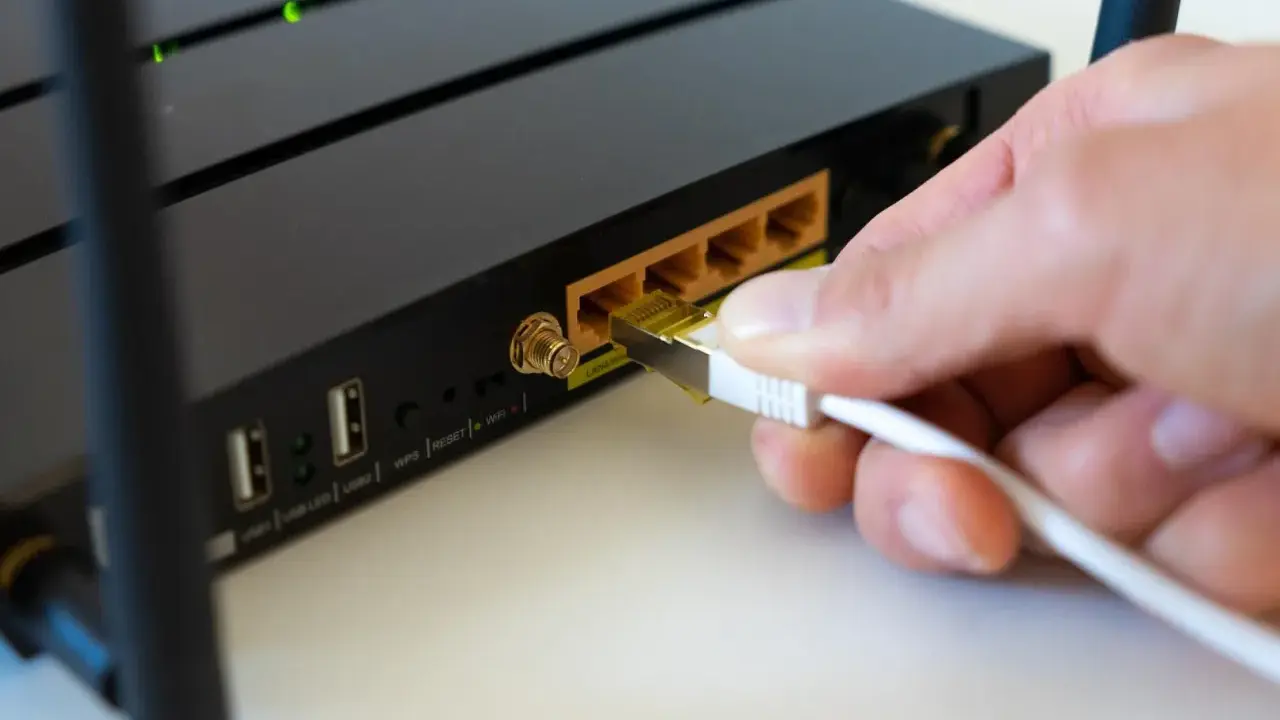
Domowy router da się uruchomić szybko, ale tylko wtedy, gdy od początku ustawi się go z głową. W praktyce, gdy ktoś pyta, jak skonfigurować router, zwykle chodzi o trzy rzeczy: poprawne podłączenie, właściwy typ połączenia z internetem i sensowne zabezpieczenie Wi-Fi. Poniżej przechodzę przez cały proces krok po kroku, bez zbędnej teorii, ale z detalami, które naprawdę ułatwiają życie.
Kluczowe kroki, które warto zrobić od razu
- sprawdź, czy kabel z internetu trafia do portu WAN, a nie do zwykłego portu LAN;
- zaloguj się do panelu administracyjnego z przeglądarki albo aplikacji producenta;
- ustaw właściwy typ połączenia, najczęściej DHCP albo PPPoE;
- od razu zmień nazwę sieci, hasło Wi-Fi i hasło administratora;
- włącz możliwie najnowsze zabezpieczenie Wi-Fi, najlepiej WPA3 lub tryb mieszany WPA2/WPA3;
- po zapisaniu ustawień zaktualizuj firmware i sprawdź zasięg w najdalszym pokoju.
Co przygotować przed pierwszym uruchomieniem routera
Zanim zaczniesz cokolwiek klikać, dobrze jest zebrać wszystko w jednym miejscu. Ja zwykle sprawdzam trzy rzeczy: sam router z zasilaczem, kabel Ethernet oraz dane od operatora, jeśli internet wymaga logowania. To oszczędza nerwów, bo w praktyce najwięcej problemów bierze się nie z samej konfiguracji, tylko z brakującego hasła, złego kabla albo wpięcia przewodu do niewłaściwego portu.
Jeśli masz osobny modem i router, kabel od modemu powinien trafić do portu WAN w routerze. Porty LAN służą do podłączania komputerów, telewizorów i innych urządzeń przewodowych. Jeżeli router był wcześniej używany, zrób reset fabryczny, przytrzymując przycisk reset zwykle przez 10 do 15 sekund, aż diody zareagują. Przy nowym urządzeniu warto też od razu odczytać z naklejki domyślną nazwę sieci Wi-Fi oraz hasło, bo producenci często drukują je właśnie na spodzie obudowy.
Na tym etapie dobrze jest też ustawić router w sensownym miejscu, najlepiej centralnie, wyżej niż podłoga i z dala od metalowych szafek, kuchenki mikrofalowej czy grubych ścian nośnych. Jeśli sprzęt stoi w kącie mieszkania, później będziesz walczyć nie z konfiguracją, tylko z fizyką. Gdy wszystko jest przygotowane, można wejść do panelu i ustawić sam internet.
Jak wejść do panelu i ustawić internet
Najczęściej konfigurację zaczyna się od połączenia z routerem przez kabel albo Wi-Fi, a potem wejścia do panelu administracyjnego w przeglądarce. Adres logowania bywa podany na naklejce lub w instrukcji, a w wielu modelach spotkasz też znane adresy typu 192.168.0.1 albo 192.168.1.1, ale nie traktuj ich jako reguły. W nowszych routerach często działa również aplikacja producenta, która prowadzi przez kolejne kroki bez ręcznego szukania ustawień.
- Połącz komputer lub telefon z routerem.
- Otwórz przeglądarkę i wpisz adres panelu podany na obudowie albo w instrukcji.
- Zaloguj się lub utwórz nowe hasło administratora, jeśli kreator tego wymaga.
- Wybierz typ połączenia z internetem.
- Zapisz ustawienia i poczekaj, aż router się uruchomi ponownie.
| Typ połączenia | Kiedy zwykle występuje | Co trzeba mieć pod ręką |
|---|---|---|
| DHCP / dynamiczny IP | Najczęstszy wariant w sieciach kablowych i wielu światłowodach | Zwykle wystarczy sam kabel wpięty do WAN |
| PPPoE | Część łączy od operatora, zwłaszcza tam, gdzie wymagane jest logowanie | Login i hasło do internetu od dostawcy |
| Statyczny IP | Rzadziej w domu, częściej w specjalnych ofertach lub w małych firmach | Adres IP, maska, brama i DNS od operatora |
Jeśli nie wiesz, co wybrać, zacznij od ustawienia oferowanego przez kreator albo od DHCP. Gdy operator podał login i hasło do internetu, bardzo możliwe, że potrzebujesz PPPoE. To właśnie na tym etapie najłatwiej popełnić błąd, który później wygląda jak awaria routera, choć w rzeczywistości jest tylko źle dobranym typem połączenia. Kiedy internet ruszy, pora dopracować sieć bezprzewodową.
Jak ustawić nazwę sieci, hasło i pasma Wi-Fi
To jest moment, w którym konfiguracja przestaje być tylko techniczna, a zaczyna wpływać na codzienne korzystanie z internetu. Nazwa sieci, hasło i wybór pasma mają znaczenie większe, niż wiele osób zakłada. Ja zawsze ustawiam je tak, żeby były wygodne dla domowników, ale jednocześnie nie zdradzały za dużo osobom postronnym.
| Ustawienie | Co wybrać | Dlaczego to ma znaczenie |
|---|---|---|
| Nazwa sieci | Krótka, neutralna, bez nazwiska i adresu | Lepsza prywatność i łatwiejsze rozpoznanie sieci |
| Hasło Wi-Fi | Minimum 14 znaków, najlepiej 16 do 20, z literami, cyframi i symbolami | Trudniejsze do złamania niż fabryczne hasło z naklejki |
| Zabezpieczenie | WPA3, a jeśli starsze urządzenia mają problem, tryb mieszany WPA2/WPA3 | Dobry kompromis między bezpieczeństwem a zgodnością ze sprzętem |
| Pasmo 2,4 GHz | Włączone, gdy zależy ci na zasięgu przez ściany | Lepiej przechodzi przez przeszkody, ale oferuje niższe prędkości |
| Pasmo 5 GHz | Włączone dla laptopów, telefonów i telewizorów w pobliżu routera | Daje wyższe prędkości i mniejsze zakłócenia |
| WPS | Wyłączone, jeśli nie korzystasz z parowania jednym przyciskiem | Zmniejsza powierzchnię ataku i ogranicza ryzyko przypadkowego użycia |
Jeśli router ma jedną wspólną nazwę dla 2,4 i 5 GHz, urządzenia same wybierają pasmo. To wygodne, ale nie zawsze idealne. Przy starszych smartfonach, drukarkach czy urządzeniach smart home często lepiej sprawdza się osobna nazwa dla każdego pasma, bo wtedy szybciej widzisz, z czym masz do czynienia. Z kolei w nowym mieszkaniu z dobrym zasięgiem jedna sieć zwykle wystarcza i nie warto komplikować sobie życia.
Warto też od razu ustawić sieć gościnną, jeśli często wpuszczasz znajomych albo łączysz z Wi-Fi urządzenia, którym nie ufasz w pełni, na przykład tani sprzęt IoT. Taka sieć oddziela gości od twoich komputerów, NAS-a czy drukarki. Gdy Wi-Fi jest już uporządkowane, czas na rzeczy, które poprawiają bezpieczeństwo całego routera, a nie tylko samego hasła.
Jak zabezpieczyć router od razu po starcie
Ja zawsze rozdzielam hasło do Wi-Fi od hasła administracyjnego panelu. To drobiazg, ale bardzo ważny. Jeśli ktoś pozna hasło do sieci bezprzewodowej, nie powinien automatycznie mieć dostępu do ustawień routera. W wielu modelach pierwsze logowanie wymaga utworzenia własnego hasła administratora, w innych dane są nadrukowane na urządzeniu, więc nie zakładaj z góry, że wszędzie działa zasada „admin / admin”.
- Zmienić domyślne hasło administratora na własne i unikalne.
- Włączyć aktualizacje firmware albo od razu sprawdzić, czy jest nowsza wersja.
- Wyłączyć zdalne zarządzanie, jeśli nie potrzebujesz dostępu spoza domu.
- Wyłączyć WPS, jeśli nie korzystasz z parowania przez przycisk.
- Zapisać dane logowania w menedżerze haseł albo w bezpiecznym miejscu, bo po kilku miesiącach trudno je odtworzyć z pamięci.
Firmware to po prostu wewnętrzne oprogramowanie routera. Jego aktualizacja zajmuje zwykle kilka minut i nie powinna być przerywana. W praktyce przynosi dwie rzeczy, na których naprawdę zależy: poprawki bezpieczeństwa i większą stabilność. Jeśli router ma aplikację producenta, aktualizację często da się zrobić jednym kliknięciem. Jeżeli nie, aktualizacja przez panel przeglądarkowy nadal jest normalnym i bezpiecznym rozwiązaniem. Po tym kroku warto sprawdzić, czy wszystko działa tak, jak powinno, bo typowe problemy zwykle da się rozpoznać dość szybko.
Jak rozpoznać typowe problemy po konfiguracji
Najgorsze, co można zrobić po nieudanej konfiguracji, to zgadywać bez planu. Ja zaczynam od prostych rzeczy, bo w większości przypadków problem leży w kablu, rodzaju połączenia albo haśle, a nie w „zepsutym routerze”. Poniższa tabela pomaga mi szybko odróżnić objaw od przyczyny.
| Objaw | Najczęstsza przyczyna | Co sprawdzić najpierw |
|---|---|---|
| Wi-Fi działa, ale nie ma internetu | Zły typ połączenia, brak danych PPPoE albo kabel nie jest w porcie WAN | Sprawdź kabel, typ połączenia i dane od operatora |
| Nie można wejść do panelu routera | Zły adres logowania, stare hasło albo błędne połączenie z routerem | Użyj adresu z naklejki, spróbuj z innej przeglądarki lub urządzenia |
| Starszy laptop albo drukarka nie łączy się z siecią | Router działa wyłącznie w WPA3 lub urządzenie nie lubi jednego wspólnego pasma | Włącz tryb mieszany WPA2/WPA3 albo rozdziel 2,4 i 5 GHz |
| Sygnał jest dobry przy routerze, ale słaby w sypialni | Złe ustawienie sprzętu, grube ściany, zbyt daleko od środka mieszkania | Przenieś router wyżej i bardziej centralnie |
| Po zmianie ustawień urządzenia nie łączą się automatycznie | Zapamiętane stare hasło lub stary profil sieci w telefonie | „Zapomnij” sieć na urządzeniu i połącz się ponownie |
Jeśli internet nie wraca po zapisaniu ustawień, zrób prosty restart w dobrej kolejności: najpierw modem, potem router. Daj im chwilę na pełne uruchomienie, bo wiele urządzeń potrzebuje minuty albo dwóch, żeby pobrać konfigurację od operatora. Gdy to nie pomaga, winny bywa zwykle nie router, tylko dane od dostawcy albo ograniczenia starego sprzętu. Wtedy warto zastanowić się, czy samą konfiguracją jeszcze coś poprawisz, czy już lepiej zmienić układ całej sieci.
Kiedy warto przestać poprawiać ustawienia i pomyśleć o mesh
Jeżeli router działa poprawnie, ale w dwóch lub trzech pokojach dalej masz martwe strefy, problemem nie jest już panel administracyjny. Wtedy wchodzą w grę ograniczenia mieszkania, grubość ścian i zwykła odległość. Moim zdaniem to moment, w którym przestaje się walczyć z parametrami i zaczyna szukać rozwiązania sprzętowego.
- Mesh sprawdza się wtedy, gdy chcesz równy zasięg w całym mieszkaniu lub domu i nie chcesz ręcznie przełączać się między punktami dostępowymi.
- Punkt dostępowy ma sens, gdy możesz doprowadzić kabel Ethernet do drugiego miejsca i chcesz stabilnego sygnału bez strat typowych dla repeatera.
- Repeater bywa rozwiązaniem tymczasowym, ale zwykle nie daje tak dobrego efektu jak mesh albo dodatkowy access point.
Jeśli po poprawnym ustawieniu routera dalej masz problem z prędkością w najdalszym pokoju, najczęściej nie pomoże już żadne „jeszcze jedno kliknięcie”. W praktyce najlepiej działają proste decyzje: router ustawiony wysoko i centralnie, sensowne hasła, aktualny firmware oraz właściwy wybór między 2,4 a 5 GHz. Gdy to nadal nie wystarcza, mesh albo dodatkowy punkt dostępowy rozwiązuje problem u źródła, zamiast tylko maskować jego objawy.
