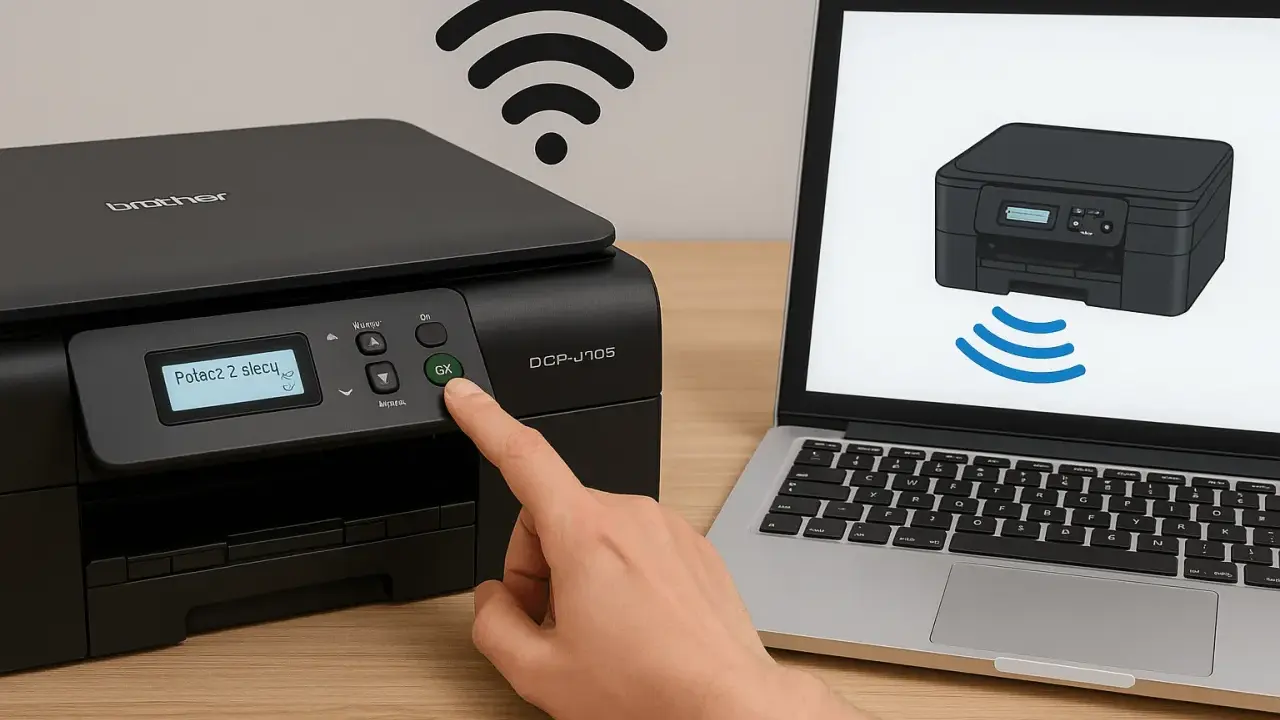
Podłączenie drukarki do domowej sieci zwykle zajmuje kilka minut, ale tylko wtedy, gdy od początku wybierzesz właściwą metodę i nie pomylisz pasma ani hasła. Poniżej pokazuję, jak podłączyć drukarkę do wifi bez zbędnego błądzenia po menu, a przy okazji wyjaśniam, co zrobić, gdy urządzenie nie widzi sieci, zrywa połączenie albo wymaga konfiguracji przez komputer.
Najkrótsza droga do działającej drukarki
- Najpierw sprawdź nazwę sieci, hasło i to, czy router nadaje w paśmie 2.4 GHz.
- SSID to nazwa sieci Wi-Fi, a hasło trzeba wpisać dokładnie, z zachowaniem wielkich liter.
- Najwygodniej łączyć drukarkę z panelu, przez aplikację producenta albo przez WPS, jeśli router to obsługuje.
- Gdy drukarka nie ma ekranu, często pomaga konfiguracja przez USB i kreator na komputerze.
- Jeśli połączenie nie trzyma się stabilnie, najczęściej winne są: zły zakres Wi-Fi, literówka w haśle albo słaby sygnał.
Sprawdź, co musi się zgadzać zanim zaczniesz
W praktyce najwięcej problemów nie wynika z samego parowania, tylko z drobnych rzeczy: drukarka i router nie są w tym samym paśmie, hasło zostało przepisane z błędem albo urządzenie stoi zbyt daleko od punktu dostępowego. Ja zwykle zaczynam od prostego założenia: drukarka ma widzieć sieć lokalną, nie internet, więc do pierwszego połączenia nie trzeba żadnych szczególnych sztuczek, tylko poprawnych danych i odrobiny cierpliwości.
- Sprawdź nazwę sieci i hasło na naklejce routera albo w panelu administracyjnym.
- Upewnij się, że działa 2.4 GHz, bo wiele modeli drukarek właśnie to pasmo obsługuje najlepiej.
- Postaw drukarkę bliżej routera na czas konfiguracji, najlepiej w odległości 1-2 metrów.
- Unikaj ukrytej sieci i nietypowych znaków w nazwie, jeśli model drukarki bywa kapryśny.
- Przygotuj kabel USB, jeśli planujesz konfigurację przez komputer lub starszy model bez wygodnego ekranu.
Jeśli te podstawy są ogarnięte, przejście do właściwej konfiguracji jest już znacznie prostsze, a wybór metody zależy głównie od tego, jaki panel ma drukarka.
Najprostsze sposoby połączenia drukarki z siecią
Najpierw wybieram metodę, która najmniej komplikuje życie konkretnego modelu. W nowych drukarkach najlepiej sprawdza się kreator na ekranie albo aplikacja producenta, a w starszych urządzeniach bardzo często wygrywa klasyczny USB albo WPS. Internet nie jest potrzebny do samego parowania, ale drukarka i urządzenie, z którego ją konfigurujesz, muszą pracować w tej samej sieci.
| Metoda | Kiedy ma sens | Plusy | Ograniczenia |
|---|---|---|---|
| Panel drukarki | Masz ekran dotykowy lub czytelne menu sieci | Najbardziej bezpośrednia, bez komputera | W starszych modelach menu bywa wolne i mało intuicyjne |
| Aplikacja producenta | Drukarka wspiera konfigurację z telefonu lub tabletu | Prowadzi krok po kroku i zwykle dobrze tłumaczy błędy | Telefon musi być połączony z tą samą siecią co router |
| WPS | Router i drukarka mają przycisk WPS | Najszybsze parowanie, bez wpisywania hasła | Nie każdy router i nie każdy model to obsługuje |
| USB + kreator | Drukarka nie ma ekranu albo konfiguracja z panelu nie działa | Dobrze działa w starszych modelach, zwłaszcza domowych | Wymaga komputera i kabla |
| Wi-Fi Direct | Chcesz drukować bez routera, awaryjnie lub poza domem | Łączy urządzenie bezpośrednio z drukarką | To nie jest klasyczne połączenie z domową siecią Wi-Fi |
Kiedy już wiadomo, którą drogą iść, sama konfiguracja zwykle przestaje być problemem. Najbardziej przewidywalna pozostaje metoda z panelu, więc od niej zacząłbym w pierwszej kolejności.
Konfiguracja z panelu drukarki krok po kroku
Jeśli drukarka ma ekran, to właśnie tu zwykle najszybciej osiąga się efekt. W menu szukaj opcji typu Sieć bezprzewodowa, Wi-Fi, Wireless Setup albo Kreator konfiguracji sieci.
- Włącz drukarkę i wejdź do ustawień sieci.
- Uruchom kreator Wi-Fi lub wybierz opcję wyszukiwania sieci.
- Z listy wybierz swoją nazwę sieci, czyli SSID. Jeśli widzisz kilka podobnych pozycji, wybierz tę dla 2.4 GHz albo bez oznaczenia 5G, jeśli drukarka nie obsługuje obu pasm.
- Wpisz hasło sieci bardzo dokładnie. Zwróć uwagę na wielkie litery, cyfry i znaki specjalne.
- Zatwierdź ustawienia i poczekaj, aż drukarka zakończy łączenie. Zwykle trwa to od kilkunastu sekund do około 2 minut.
- Wydrukuj raport połączenia albo stronę testową, żeby od razu sprawdzić, czy urządzenie dostało adres IP i jest widoczne w sieci.
Jeśli panel nie ma ekranu dotykowego, zasada pozostaje taka sama, tylko zamiast stukania palcem używasz strzałek i przycisku OK. Tu naprawdę opłaca się zwolnić tempo, bo jedna literówka w haśle potrafi dać fałszywe wrażenie, że drukarka jest uszkodzona.
Gdy drukarka nie ma ekranu albo panel milczy
W starszych lub prostszych modelach konfiguracja z panelu bywa niewygodna, ale to jeszcze nie znaczy, że trzeba się poddać. Najczęściej działają trzy obejścia: WPS, konfiguracja przez USB z poziomu komputera albo tryb Wi-Fi Direct, jeśli potrzebujesz połączenia bez routera.
- WPS - uruchamiasz tryb parowania na drukarce, a potem w ciągu około 2 minut naciskasz WPS na routerze. To szybkie, ale tylko wtedy, gdy oba urządzenia wspierają tę funkcję.
- USB + kreator na komputerze - podłączasz drukarkę przewodem, uruchamiasz instalator producenta i przekazujesz jej dane sieci. Ta metoda często ratuje starsze modele, które nie lubią konfiguracji z panelu.
- Wi-Fi Direct - drukarka tworzy własną sieć i łączysz się z nią bezpośrednio z telefonu lub laptopa. To wygodne awaryjnie, ale nie zastępuje normalnego połączenia z domowym routerem.
Ja traktuję Wi-Fi Direct jako plan B, a nie docelowe rozwiązanie. Do codziennego drukowania w domu lepiej mieć drukarkę wpiętą do tej samej sieci co reszta urządzeń, bo wtedy drukowanie jest po prostu mniej kłopotliwe.
Najczęstsze przeszkody i jak je szybko rozbroić
Jeśli drukarka nie chce się połączyć, najpierw szukam najprostszej przyczyny. W praktyce błędy sieciowe są zaskakująco powtarzalne, a większość z nich da się naprawić bez serwisu i bez resetowania całego sprzętu.
| Objaw | Najczęstsza przyczyna | Co zrobić |
|---|---|---|
| Drukarka widzi sąsiednie sieci, ale nie twoją | Router nadaje tylko w 5 GHz albo sygnał jest zbyt słaby | Włącz pasmo 2.4 GHz, przestaw drukarkę bliżej routera i wyszukaj sieć ponownie |
| Sieć jest na liście, ale połączenie nie działa | Błąd w haśle lub inna wielkość liter | Wpisz hasło jeszcze raz, sprawdź Caps Lock i usuń ewentualne spacje |
| Drukarka łączy się, po czym zrywa połączenie | Słaby zasięg, przeszkody lub przeciążony router | Przenieś urządzenie, zrestartuj router i sprawdź, czy między sprzętami nie stoi metalowa szafka albo ściana nośna |
| Po wymianie routera wszystko przestało działać | Zmieniony SSID, nowe hasło albo inny tryb zabezpieczeń | Skonfiguruj drukarkę od nowa; przy starszych modelach czasem pomaga także reset ustawień sieciowych |
| Komputer nie drukuje, ale telefon już tak | Drukarka i komputer są w różnych sieciach lub urządzenie nie jest ustawione jako domyślne | Sprawdź, czy oba sprzęty są na tym samym Wi-Fi, a potem dodaj drukarkę ponownie |
Warto też pamiętać o jednej rzeczy, o której wiele osób zapomina: sieć gościnna często izoluje urządzenia od siebie. Do druku lepiej używać sieci głównej, bo wtedy komputer, telefon i drukarka mają większą szansę „widzieć się” nawzajem.
Po udanym połączeniu ustaw to raz, a dobrze
Gdy drukarka już działa, nie kończyłbym na samym „udało się”. Ja zawsze robię jeszcze dwa krótkie testy: wydruk z komputera i wydruk z telefonu. Jeśli oba przechodzą bez problemu, to znaczy, że połączenie jest nie tylko poprawne, ale też stabilne w codziennym użyciu.
- Wydrukuj stronę testową i sprawdź, czy urządzenie odpowiada bez opóźnień.
- Ustaw drukarkę jako domyślną na tym komputerze, z którego korzystasz najczęściej.
- Zapisz nazwę sieci i hasło w bezpiecznym miejscu, żeby przy kolejnej zmianie routera nie zaczynać od zera.
- Jeśli producent zaleca aktualizację oprogramowania sprzętowego, zrób ją po zakończonej konfiguracji.
- W domu korzystaj z jednej, głównej sieci, zamiast mieszać drukowanie między Wi-Fi głównym a gościnnym.
To drobiazgi, ale właśnie one decydują o tym, czy drukarka będzie po prostu działać, czy będzie wymagać ciągłego poprawiania ustawień.
Po zmianie routera drukarka nie zgaduje nowych ustawień
Najczęstszy moment powrotu problemu to wymiana routera, zmiana hasła albo przełączenie sieci na inny tryb bezpieczeństwa. Drukarka nie aktualizuje takich rzeczy sama, więc jeśli w domu pojawia się nowy sprzęt sieciowy, trzeba zwykle przejść konfigurację jeszcze raz. Najmniej boli to wtedy, gdy od razu zapiszesz sobie, na jakim paśmie działała drukarka i jaką metodą została dodana do sieci.
Jeśli masz w domu kilka urządzeń, dobrze jest utrzymywać prostą strukturę sieci: jedna główna nazwa, przewidywalne hasło i drukarka podłączona do tego samego Wi-Fi co laptop, telefon i tablet. To właśnie taki porządek oszczędza najwięcej czasu, kiedy za pół roku ktoś wymieni router albo zmieni ustawienia internetu.
