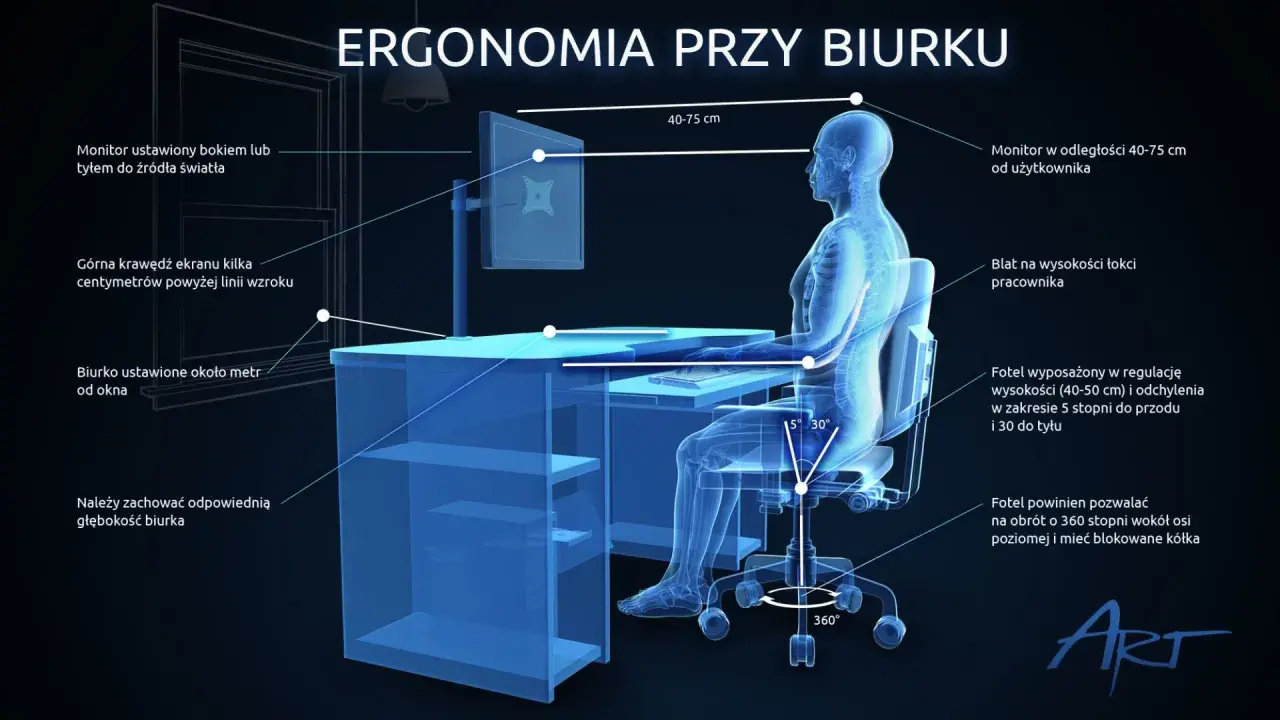
Dobrze ustawiony monitor od razu zmniejsza napięcie w karku, a po kilku godzinach pracy mniej męczy też wzrok. Poniżej rozkładam na czynniki pierwsze, jak ustawić monitor tak, żeby ekran pasował do pozycji ciała, światła w pokoju i rodzaju sprzętu. Skupiam się na konkretach, które naprawdę działają przy biurku w domu i w małym biurze.
Najważniejsze zasady ustawienia monitora w skrócie
- Górna krawędź ekranu powinna znaleźć się na wysokości oczu, a głowa nie może iść do przodu.
- Odległość od oczu ustaw zwykle w przedziale 40-75 cm, najczęściej 50-70 cm.
- Wzrok ma opadać lekko w dół na środek ekranu, a nie wędrować ku górze.
- Monitor nie powinien łapać odbić z okna, lampy ani jasnej ściany za plecami.
- Przy laptopie warto podnieść ekran i dołożyć osobną klawiaturę oraz mysz.

Najpierw ustaw ekran na właściwej wysokości i w odpowiedniej odległości
Ja zaczynam zawsze od wysokości, bo to najszybciej pokazuje, czy stanowisko jest ustawione dobrze, czy tylko wygląda na wygodne. W praktyce cel jest prosty: monitor ma stać centralnie przed tobą, górna krawędź ma być na wysokości oczu, a środek ekranu nie powinien wymuszać zadzierania brody ani pochylania głowy.
Państwowa Inspekcja Pracy podkreśla, że górna krawędź monitora powinna znajdować się na wysokości oczu, a odległość od ekranu mieścić się w zakresie 400-750 mm. To nie jest przypadkowa liczba: w tym zakresie łatwiej utrzymać naturalną pozycję szyi i nie mrużyć oczu przy każdej zmianie linii tekstu. Jeśli mam wskazać praktyczny punkt startowy, wybieram zwykle okolice 50-70 cm, a potem koryguję to o kilka centymetrów zależnie od przekątnej ekranu i własnego wzroku.
| Element | Praktyczne ustawienie | Po co to robić |
|---|---|---|
| Wysokość | Górna krawędź na wysokości oczu | Odcina potrzebę unoszenia brody i napinania karku |
| Odległość | Najczęściej 50-70 cm, w granicach 40-75 cm | Chroni przed zbyt bliskim siedzeniem i mrużeniem oczu |
| Kąt patrzenia | Lekko w dół, na środek ekranu | Głowa zostaje w bardziej naturalnej pozycji |
| Pochylenie | Delikatnie do tyłu, bez przesady | Łatwiej utrzymać czytelność i ograniczyć odbicia |
Jeśli monitor jest duży, nie upieram się przy „na wyciągnięcie ręki” jako sztywnej regule. Większy ekran zwykle trzeba odsunąć nieco dalej, żeby objąć go wzrokiem bez ciągłego ruchu głową. Kiedy wysokość i dystans są już ustawione, największy problem zwykle robi światło.
Światło w pokoju ustaw razem z monitorem
Wiele osób próbuje ratować komfort samą regulacją jasności, a to zwykle za mało. Jeśli ekran stoi źle względem okna, to nawet idealny kontrast niewiele da, bo oczy i tak walczą z odbiciami. Najprostszy układ, jaki polecam, to biurko ustawione bokiem do okna, tak żeby światło nie padało wprost na matrycę i nie odbijało się w niej jak w lustrze.
- Nie ustawiaj monitora tyłem do okna, jeśli światło dzienne jest mocne.
- Nie ustawiaj go też frontem do okna, bo kontrast ekranu będzie się stale zmieniał.
- Jeśli masz rolety albo zasłony, użyj ich do stłumienia najmocniejszych odbić.
- Jasność dopasuj do pomieszczenia, ale nie przesadzaj z podbijaniem podświetlenia.
- Przy lampie biurkowej zadbaj, by świeciła na blat, a nie prosto w ekran.
To ważne zwłaszcza wieczorem, gdy ekran potrafi świecić zbyt mocno na tle przyciemnionego pokoju. Z kolei w ciągu dnia problemem częściej nie jest sama jasność, tylko olśnienie odbiciowe. Właśnie dlatego najpierw przesuwam monitor, a dopiero później kręcę suwakami w menu. Gdy światło jest pod kontrolą, łatwiej dopasować ustawienie do konkretnego sprzętu.
Laptop, dwa ekrany i duży monitor wymagają osobnych zasad
Jedno stanowisko może wyglądać podobnie, ale w praktyce każdy zestaw wymaga trochę innego podejścia. Inaczej ustawia się laptop, inaczej dwa monitory, a jeszcze inaczej szeroki ekran o dużej przekątnej. Tu najczęściej pojawiają się błędy, bo użytkownik próbuje zastosować tę samą zasadę do wszystkiego.
| Scenariusz | Co ustawiam | Najczęstszy błąd |
|---|---|---|
| Laptop jako główne urządzenie | Podstawka pod ekran, osobna klawiatura i mysz | Praca z pochyloną głową przez większość dnia |
| Dwa monitory | Ekran główny na wprost, drugi obok, górne krawędzie na jednym poziomie | Stałe skręcanie szyi w jedną stronę |
| Duży monitor lub ultrawide | Nieco większa odległość i większe skalowanie interfejsu | Siedzenie zbyt blisko szerokiego ekranu |
| Praca mieszana | Najpierw ustawiam monitor główny, potem akcesoria | Najpierw rozkładam sprzęt, a dopiero potem próbuję ratować ergonomię |
Laptop
Jeżeli laptop jest używany kilka godzin dziennie, sama klawiatura wbudowana w obudowę zwykle nie wystarcza. Ekran warto podnieść do wysokości oczu, a pisanie przenieść na osobną klawiaturę. To właśnie ten układ najczęściej robi największą różnicę, bo od razu odciąża szyję i barki. W praktyce to także najbardziej sensowny wariant, gdy laptop jest głównym sprzętem do pracy zdalnej.
Dwa monitory
Przy dwóch ekranach ustawiam główny na wprost twarzy, a dodatkowy bliżej osi ciała, nie gdzieś daleko z boku. Jeśli oba są używane równolegle, najlepiej, gdy ich górne krawędzie są na tym samym poziomie. W przeciwnym razie co chwila podnosisz i opuszczasz wzrok, a po kilku godzinach pojawia się napięcie szyi, którego na początku nawet nie czuć. Jeśli biurko jest częścią większego stanowiska, warto też pamiętać o odstępach: minimum 0,6 m między sąsiednimi monitorami i 0,8 m między tobą a tyłem monitora stojącego za plecami.
Przeczytaj również: Brama domyślna jest niedostępna? Sprawdź, jak naprawić błąd
Duży monitor
Im większa przekątna, tym ważniejsze staje się skalowanie systemu i czytelność czcionki. Nie chodzi o to, by siedzieć przy ekranie jak najbliżej, tylko o to, by objąć go wzrokiem bez ruchu głową. Jeśli przy dużym monitorze zaczynasz się pochylać, zwykle problemem nie jest sam ekran, ale zbyt małe litery albo zła odległość. To drobiazg, ale właśnie on często przesądza o komforcie po całym dniu pracy.
Gdy sprzęt jest już dobrany do sposobu pracy, warto sprawdzić, czy nie psują go proste błędy, które widzę najczęściej.
Najczęstsze błędy w ustawieniu monitora
Najbardziej zdradliwe są te błędy, które nie bolą od razu. Człowiek przez godzinę siedzi „w miarę wygodnie”, a po południu okazuje się, że kark jest sztywny, oczy suche, a barki podniesione do uszu. Z mojego doświadczenia najczęściej winny jest nie jeden czynnik, tylko dwa lub trzy drobne zaniedbania naraz.
- Monitor jest za wysoko - wtedy unosisz brodę i napinasz kark.
- Monitor jest za nisko - głowa idzie w dół, a plecy często zaczynają się zaokrąglać.
- Siedzisz za blisko - oczy szybciej się męczą, a ekran „wchodzi” w pole widzenia.
- Ekran stoi pod kątem do okna - pojawiają się odbicia i walka z kontrastem.
- Używasz laptopa bez podstawki - zwykle kończy się to pochyleniem szyi.
- Tekst jest zbyt mały - zamiast poprawić ustawienie, zaczynasz wysuwać głowę w stronę monitora.
Jeśli po godzinie pracy łapiesz się na tym, że zbliżasz twarz do ekranu, to nie jest kwestia „przyzwyczajenia”. Ja traktuję to jako sygnał, że trzeba skorygować wysokość, dystans albo skalowanie interfejsu. I właśnie dlatego najbezpieczniej jest przejść od zgadywania do krótkiej, technicznej korekty krok po kroku.
Zrób szybkie dopasowanie bez zgadywania
Najprościej jest ustawić wszystko w pięć minut, bez mierzenia każdego centymetra linijką. Robię to zawsze w tej samej kolejności, bo wtedy od razu widać, co faktycznie wymaga poprawy.
- Usiądź tak, by stopy miały stabilne oparcie, a barki były rozluźnione.
- Ustaw monitor dokładnie na wprost, nie z boku biurka.
- Podnieś lub opuść ekran tak, by górna krawędź była na wysokości oczu.
- Odsuń monitor do punktu, w którym treść jest czytelna bez pochylania głowy.
- Przesuń biurko lub ekran tak, by uniknąć odbić światła z okna i lampy.
- Dopasuj skalowanie, jasność i kontrast do tego, co naprawdę widzisz, a nie do tego, co „teoretycznie wygląda dobrze”.
Po takim ustawieniu warto jeszcze przez kilka minut popracować normalnie i sprawdzić, czy nie zaciskasz szczęki, nie podnosisz barków i nie szukasz ekranu głową. To najlepszy test, bo ergonomia ma działać bez przypominania o sobie co pięć minut. Zostaje jeszcze jeden element, który często pomija się na końcu, a potrafi poprawić komfort bardziej, niż się wydaje.
Jeszcze dwa detale, które robią różnicę po kilku godzinach pracy
Pierwszy detal to przerwy dla wzroku. Ja stosuję prostą zasadę: co jakiś czas patrzę przez kilkanaście sekund dalej niż na ekran, najlepiej przez okno albo na drugi koniec pokoju. Taki reset nie naprawi złego ustawienia monitora, ale realnie zmniejsza napięcie oczu, zwłaszcza przy długim czytaniu dokumentów.
Drugi detal to czytelność samego interfejsu. Jeśli wszystko jest ustawione poprawnie, a nadal musisz się pochylać, zwykle lepszym ruchem jest zwiększenie skalowania systemu albo wielkości tekstu niż dosuwanie monitora bliżej twarzy. To samo dotyczy uchwytu czy podstawki: warto wybierać rozwiązania, które pozwalają łatwo skorygować wysokość i odległość, zamiast walczyć z jednym sztywnym położeniem. Dobrze ustawiony ekran ma pomagać przez cały dzień, a nie tylko wyglądać równo na zdjęciu.
Jeżeli zapamiętasz tylko jedną rzecz, niech będzie prosta: monitor ustawiamy tak, by głowa zostawała w neutralnej pozycji, ekran był czytelny bez pochylania się, a światło nie odbijało się w matrycy. Reszta to już dopracowanie kilku centymetrów i jednego suwaka więcej w ustawieniach.
