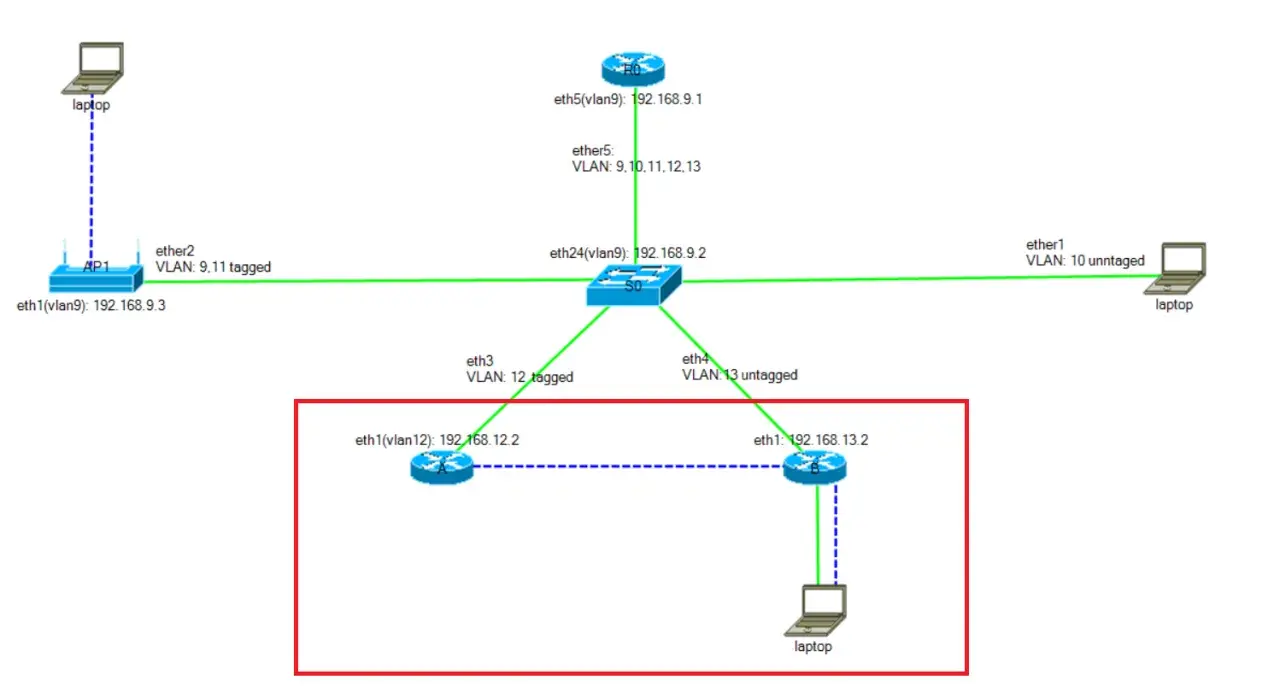
Połączenie dwóch routerów ma sens wtedy, gdy chcesz poprawić zasięg Wi‑Fi, dociągnąć sieć na inne piętro albo wydzielić osobną część domowej infrastruktury. W praktyce najważniejsze jest nie tylko to, jak połączyć dwa routery, ale który tryb pracy wybrać, żeby urządzenia nie zaczęły się wzajemnie blokować. Pokażę najprostszy układ, warianty awaryjne i błędy, które najczęściej psują konfigurację.
Najkrócej działa to tak
- Jeśli zależy Ci na stabilności, drugi router ustaw jako punkt dostępowy i połącz go kablem Ethernet.
- W sieci powinien działać tylko jeden serwer DHCP, czyli urządzenie przydzielające adresy IP.
- Jeśli router nie ma trybu AP, wyłącz DHCP ręcznie i nadaj mu stały adres z tej samej podsieci, ale poza zakresem głównego routera.
- Most WDS lub repeater ma sens głównie wtedy, gdy nie da się poprowadzić kabla, ale zwykle daje słabszy efekt niż połączenie przewodowe.
- Kabel Ethernet między urządzeniami nie powinien przekraczać 100 m, a kanały Wi‑Fi warto ustawić tak, by się nie dublowały.
Najpierw wybierz scenariusz, a nie sposób podłączenia
Ja zawsze zaczynam od prostego pytania: czy drugi router ma tylko poprawić zasięg, czy ma też odseparować część urządzeń, na przykład sprzęt biurowy, gości albo starsze urządzenia IoT. Od odpowiedzi zależy cała reszta. Inaczej konfiguruje się sprzęt, który ma działać jak jeden spójny system domowy, a inaczej urządzenie, które ma celowo tworzyć osobną podsieć, czyli fragment sieci z własnym zakresem adresów IP.
| Metoda | Kiedy ma sens | Plusy | Ograniczenia |
|---|---|---|---|
| Punkt dostępowy | Gdy chcesz po prostu zwiększyć zasięg Wi‑Fi po kablu | Stabilne połączenie, jedna sieć, mało problemów z urządzeniami | Wymaga kabla i podstawowej konfiguracji |
| WDS lub repeater | Gdy nie możesz poprowadzić przewodu | Szybciej uruchomić, brak kabla między routerami | Zależny od zgodności modeli, zwykle wolniejszy i mniej stabilny |
| Router za routerem | Gdy chcesz osobną sieć lub izolację części urządzeń | Łatwo odseparować ruch i dostęp | Często pojawia się podwójny NAT, czyli podwójne tłumaczenie adresów, co komplikuje gry, VPN i dostęp do zasobów |
Jeśli celem jest zwykłe rozszerzenie zasięgu, punkt dostępowy wygrywa prawie zawsze. To właśnie ten wariant daje najmniej kłopotów po kilku tygodniach używania, a nie tylko w dniu uruchomienia. W praktyce kończy się to jedną, uporządkowaną siecią zamiast dwóch konkurujących ze sobą urządzeń.
Tryb punktu dostępowego zwykle wygrywa
W trybie Access Point drugi router przestaje zachowywać się jak samodzielny „mózg” sieci. To główny router przydziela adresy IP przez DHCP, a drugi tylko rozprowadza sygnał Wi‑Fi i ewentualnie obsługuje porty LAN. W takim układzie nie potrzebujesz dwóch serwerów DHCP, dwóch translacji NAT ani dwóch różnych logik sieciowych. I to jest właśnie powód, dla którego ten wariant polecam najczęściej.
Wiele osób próbuje na siłę zostawić oba urządzenia w trybie routera, licząc na szybszy efekt. Zwykle kończy się to konfliktami adresów, problemami z drukarką sieciową, gubieniem urządzeń w aplikacjach mobilnych albo dziwnym zachowaniem gier online. Jedno urządzenie routuje, drugie rozszerza zasięg. Taki podział jest po prostu najzdrowszy.
W praktyce główny router powinien mieć włączony DHCP, a drugi nie powinien rozdawać adresów samodzielnie. Jeśli model wspiera osobny tryb AP, korzystasz z niego. Jeśli nie, osiągasz ten sam efekt ręcznie, wyłączając DHCP i ustawiając stały adres LAN poza pulą głównego routera. To właśnie ten szczegół robi największą różnicę.

Jak ustawić drugi router krok po kroku
Poniżej opisuję układ, który w praktyce działa najpewniej: główny router zostaje centrum sieci, a drugi pełni rolę punktu dostępowego. Jeśli producent przewidział tryb AP, użyj go. Jeśli nie, zrobisz to ręcznie, tylko trzeba pilnować adresów IP i właściwego portu.
Gdy drugi router ma tryb AP
- Zaloguj się do panelu drugiego routera.
- Włącz tryb Access Point albo Punkt dostępowy.
- Pozwól mu pobrać adres automatycznie albo wpisz ręcznie adres z tej samej podsieci co główny router, ale poza jego pulą DHCP.
- Połącz urządzenia kablem Ethernet zgodnie z instrukcją modelu. W wielu routerach producent wskazuje port WAN/Internet, w innych wprost port LAN. Trzymaj się tego, co pokazuje panel lub instrukcja sprzętu.
- Ustaw nazwę Wi‑Fi i hasło. Jeśli chcesz wygodniejsze przechodzenie między piętrami, możesz ustawić te same dane logowania co na głównym routerze.
- Zapisz zmiany i uruchom ponownie oba urządzenia.
Jeśli masz możliwość, sprawdź od razu, czy drugi router nie dostał adresu z tej samej puli co główny sprzęt. Przykład jest prosty: jeśli główna sieć rozdaje adresy od 192.168.1.100 do 192.168.1.199, drugi router powinien dostać coś spoza tego zakresu, na przykład 192.168.1.2 albo 192.168.1.250. To banalny detal, ale właśnie on zapobiega konfliktom.
Przeczytaj również: Farma fotowoltaiczna - co naprawdę decyduje o opłacalności?
Gdy sprzęt nie ma trybu AP
- Wyłącz DHCP na drugim routerze.
- Nadaj mu stały adres LAN w tej samej podsieci co główny router.
- Połącz router główny z drugim kablem Ethernet. Najczęściej robi się to LAN z LAN, bo WAN nie jest już potrzebny do routowania.
- Jeśli drugi router po zmianie adresu przestaje być łatwo dostępny, zapisz sobie nowy adres administracyjny od razu.
- Przetestuj połączenie telefonem i laptopem. Jeśli internet działa, a urządzenia widzą się nawzajem, konfiguracja jest poprawna.
W tym wariancie najwięcej czasu traci się zwykle nie na samym kablu, tylko na zapomnieniu, że drugi router ma już nowy adres panelu administracyjnego. Z mojego doświadczenia to jeden z tych drobiazgów, które potrafią niepotrzebnie wydłużyć całą zabawę. Dlatego adres warto sobie od razu zapisać, zanim zamkniesz panel.
Gdy kabel odpada, zostaje WDS albo repeater
Nie każdy dom da się okablować od razu. Wtedy w grę wchodzi WDS albo tryb repeatera, czyli bezprzewodowe połączenie dwóch urządzeń. To rozwiązanie jest wygodne, ale ma swoje granice: sprzęt musi obsługiwać tę funkcję, a jakość połączenia zależy od tego, jak mocny jest sygnał między routerami.
To wariant sensowny przede wszystkim wtedy, gdy nie masz innej opcji. W praktyce warto pamiętać o kilku rzeczach:
- WDS powinien być wspierany przez konkretny model routera, najlepiej po obu stronach połączenia.
- Połączenie bezprzewodowe zwykle daje mniejszą przepustowość niż punkt dostępowy na kablu.
- Ściany, stropy i zakłócenia od sąsiednich sieci mają tu większe znaczenie niż przy połączeniu przewodowym.
- Jeśli oba urządzenia są z jednej rodziny i wspierają mesh, taki system bywa wygodniejszy niż ręczne składanie WDS lub repeatera.
Jeżeli routery mają pracować na różnych piętrach i nie da się poprowadzić kabla, repeater jest akceptowalnym obejściem. Nie traktowałbym go jednak jako rozwiązania docelowego, gdy zależy Ci na szybkim, stabilnym i przewidywalnym działaniu sieci. Właśnie dlatego po konfiguracji bezprzewodowej zawsze sprawdzam jeszcze kilka typowych błędów.
Najczęstsze błędy przy łączeniu dwóch routerów
Największy problem pojawia się wtedy, gdy oba urządzenia próbują robić to samo. Dwa aktywne serwery DHCP to klasyczny przepis na chaos, bo część urządzeń dostaje adresy z jednego routera, a część z drugiego. Efekt bywa losowy: internet działa, ale drukarka znika, TV nie widzi serwera multimediów, a smartfon raz łączy się szybko, raz wcale.
Drugi częsty błąd to zostawienie tego samego adresu IP na obu routerach. Wtedy panel administracyjny jednego urządzenia potrafi „wchodzić” na drugi i trudno odróżnić, gdzie właściwie się logujesz. Zdarza się też błędne podłączenie kabla, zwłaszcza gdy ktoś bezrefleksyjnie wpina wszystko do portu WAN, mimo że sprzęt został ustawiony jako zwykły punkt dostępowy.
Warto też uważać na Wi‑Fi. Jeśli oba punkty nadawcze pracują na tym samym kanale, szczególnie w paśmie 2,4 GHz, mogą się po prostu zagłuszać. Najczęściej wybiera się kanały 1, 6 albo 11, tak żeby nie nakładały się na siebie. Na 5 GHz jest trochę większa swoboda, ale zasada pozostaje ta sama: nie powielaj ustawień bez sensu.
Do listy dorzuciłabym jeszcze lokalizację sprzętu. Drugi router wciśnięty do szafki, za telewizor albo na podłogę zwykle nie poprawi niczego. Lepiej umieścić go tam, gdzie sygnał z głównego urządzenia nadal jest dobry, ale docelowy pokój potrzebuje już wsparcia. To szczególnie ważne przy repeaterze i WDS, bo tam jakość „dosyłu” wpływa na wszystko.
Co jeszcze warto dopracować po uruchomieniu sieci
Gdy wszystko już działa, zostaje kilka drobiazgów, które bardzo poprawiają komfort. Najbardziej praktyczne jest ustawienie tej samej nazwy sieci i tego samego hasła na obu punktach dostępowych. Dzięki temu domownicy nie muszą ręcznie przełączać się między dwoma sieciami, a urządzenia mają większą szansę na płynne przemieszczanie się między pokojami.
Jeśli chcesz mieć większą kontrolę, możesz też rozdzielić nazwy sieci i świadomie decydować, do którego routera łączy się telefon albo laptop. To bywa przydatne w starszych mieszkaniach, gdzie jeden punkt ma lepszy zasięg w salonie, a drugi w sypialni. Z kolei w nowszych instalacjach coraz częściej wygrywa prosty układ z jednym SSID i dobrze ustawionymi kanałami.
Warto też sprawdzić realny efekt, a nie tylko sam status połączenia. Przejdź z telefonem przez mieszkanie, zmierz transfer w kilku punktach i zobacz, czy urządzenia przełączają się tak, jak oczekujesz. Jeśli oba routery wspierają ten sam system mesh, to właśnie taki tryb zwykle daje najwygodniejsze przechodzenie między punktami. Jeśli nie, dobrze skonfigurowany punkt dostępowy nadal będzie bardzo dobrym rozwiązaniem. Dobrze ustawione dwa routery mają działać jak jedna sieć, a nie jak dwa osobne światy.
