Problem z pobieraniem adresu IP zwykle wygląda poważniej, niż jest w rzeczywistości. W praktyce najczęściej oznacza to, że urządzenie widzi sieć Wi-Fi, ale nie potrafi dostać od routera poprawnego adresu z DHCP. Poniżej rozkładam ten błąd na czynniki pierwsze i pokazuję, co sprawdzić najpierw, kiedy wystarczy prosty restart, a kiedy trzeba wejść głębiej w ustawienia sieci.
Najkrócej sprawdź DHCP, zapis sieci i router
- Najpierw zrestartuj router i urządzenie, bo to najszybszy test i często wystarcza.
- Jeśli połączenie zatrzymuje się na etapie przydzielania adresu, winny bywa DHCP, zasięg, filtracja MAC albo zapisane ustawienia sieci.
- Na Windows zwróć uwagę na adres 169.254.x.x - to znak, że komputer nie dostał poprawnego IP z routera.
- Jeśli problem dotyczy tylko jednego sprzętu, zwykle chodzi o profil Wi-Fi, sterownik, losowy adres MAC albo uszkodzone ustawienia sieciowe.
- Statyczny adres IP pomaga tylko wtedy, gdy masz pewność co do parametrów sieci i DHCP faktycznie nie działa.
Co oznacza komunikat o braku adresu IP
Adres IP to podstawowa „metryka” urządzenia w sieci. Router przydziela go automatycznie przez DHCP, czyli mechanizm, który rozdaje sprzętom wolne adresy, bramę domyślną i DNS. Gdy ten etap się wysypie, telefon albo laptop może połączyć się z Wi-Fi, ale zatrzyma się na komunikacie typu „Uzyskiwanie adresu IP” albo „Nie można uzyskać adresu IP”.
To ważne rozróżnienie: to nie zawsze jest brak internetu. Czasem problem dotyczy samego przydzielenia adresu, a czasem połączenie wygląda, jakby działało, lecz ruch sieciowy nie przechodzi dalej. Microsoft zwraca uwagę, że adres z puli 169.254.x.x oznacza właśnie, że urządzenie nie dostało IP od routera i samo nadało sobie awaryjny adres.
W praktyce oznacza to jedno: trzeba ustalić, czy blokada siedzi w urządzeniu, routerze, czy w samej konfiguracji sieci. Od tego zależy, czy wystarczy prosty reset, czy trzeba zmieniać ustawienia DHCP. Skoro wiemy już, co właściwie zawodzi, przechodzę do najczęstszych przyczyn.
Dlaczego ten problem pojawia się najczęściej
Najczęściej nie ma tu jednej dramatycznej awarii, tylko kilka drobniejszych przeszkód, które sumują się w jeden komunikat. Ja zwykle zaczynam od sprawdzenia, czy objaw występuje na jednym sprzęcie, czy na wszystkich urządzeniach w domu albo biurze. To od razu zawęża pole poszukiwań.
| Objaw | Najbardziej prawdopodobna przyczyna | Co sprawdzić najpierw |
|---|---|---|
| Problem występuje na wszystkich urządzeniach | DHCP w routerze nie działa, pula adresów się skończyła albo router się zawiesił | Restart routera, panel administracyjny, status DHCP |
| Problem dotyczy tylko jednego telefonu lub laptopa | Uszkodzony profil sieci, sterownik, losowy adres MAC, zapisane stare dane | „Zapomnij sieć”, ponowne połączenie, reset ustawień sieciowych |
| Łączy się tylko blisko routera | Słaby sygnał, zakłócenia, problem z pasmem 5 GHz albo 6 GHz | Test z bliska, przełączenie na 2,4 GHz, zmiana miejsca routera |
| Problem zaczął się po zmianie hasła lub resetowaniu routera | Urządzenie trzyma stary profil i nie odnawia poprawnie połączenia | Usunięcie sieci z pamięci i ponowne wpisanie hasła |
| Nie działa tylko w sieci domowej, a hotspot z telefonu działa | Konfiguracja routera, blokada MAC albo wyłączony DHCP | Panel routera, lista urządzeń, DHCP, filtrowanie MAC |
W domowych sieciach bardzo często winne są też banalne rzeczy: zbyt duża liczba podłączonych urządzeń, stary firmware routera albo słaby zasięg w pokoju oddzielonym dwiema ścianami. Huawei w swoich materiałach serwisowych wskazuje wprost na restart routera, wyłączenie i ponowne włączenie Wi-Fi oraz, w niektórych sytuacjach, ręczne ustawienie adresu IP. To nie jest „magiczna sztuczka”, tylko sensowny zestaw pierwszych testów.
Jeśli któryś z tych scenariuszy brzmi znajomo, naprawa będzie znacznie krótsza. Teraz przejdę do kroków, które w praktyce działają najczęściej i nie wymagają specjalistycznych narzędzi.

Szybka naprawa krok po kroku
Ja zaczynam od najprostszych działań, bo właśnie one najczęściej odblokowują sytuację bez grzebania w routerze. Jeśli po tych krokach urządzenie nagle dostanie adres IP, nie ma sensu od razu robić pełnego resetu sieci.
Na telefonie
- Wyłącz i włącz Wi-Fi, a potem odczekaj kilkanaście sekund, zanim spróbujesz połączyć się ponownie.
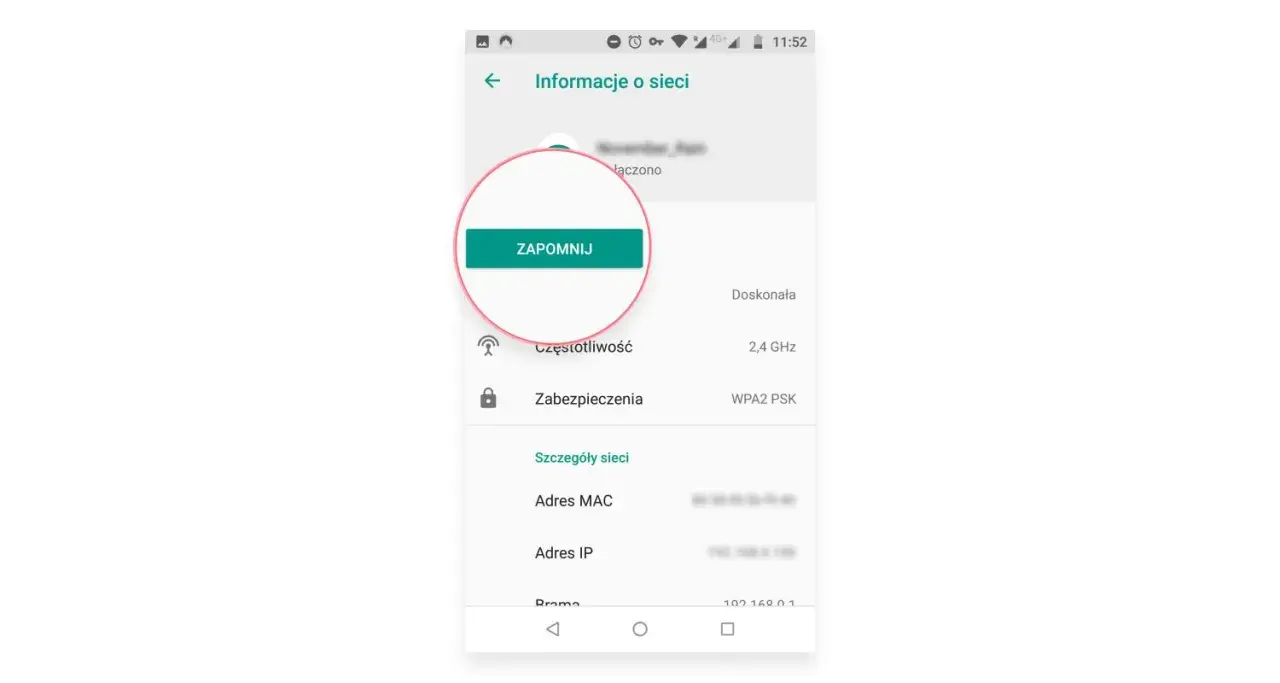
- Usuń zapisaną sieć z pamięci telefonu i połącz się od nowa, wpisując hasło ręcznie.
- Włącz tryb samolotowy na 20-30 sekund, a potem go wyłącz. To często czyści tymczasowe stany modułu sieciowego.
- Zrestartuj telefon. Brzmi prosto, ale przy zawieszonym procesie Wi-Fi to bywa cała naprawa.
- Jeśli używasz Androida lub iPhone’a, sprawdź ustawienie prywatnego albo losowego adresu MAC dla tej sieci. Przy filtracji MAC w routerze taki mechanizm potrafi przeszkadzać w przydzieleniu IP.
- Gdy nic nie pomaga, zresetuj ustawienia sieciowe. To usuwa zapisane sieci, Bluetooth i część konfiguracji, ale bywa skuteczniejsze niż wielokrotne ponawianie połączenia.
Przeczytaj również: Jak połączyć dwa routery - tryb AP, WDS i repeater
Na komputerze z Windows
- Usuń profil Wi-Fi i połącz się ponownie. Stary zapis sieci potrafi blokować odnowienie adresu.
- Uruchom narzędzie do rozwiązywania problemów z kartą sieciową. W obecnych wersjach Windows 10 i 11 to nadal sensowny pierwszy test.
- Sprawdź, czy karta Wi-Fi jest włączona w Menedżerze urządzeń. Wyłączony adapter wygląda czasem jak problem z siecią, a winny jest sam sterownik.
- W wierszu polecenia uruchom
ipconfig /release, a potemipconfig /renew. To wymusza zwolnienie i ponowne pobranie adresu. - Jeśli adres nadal nie wraca, zrób reset stosu TCP/IP i ustawień sieciowych.
Gdybym miał wskazać jedną rzecz, która najczęściej pomaga po stronie laptopa, powiedziałbym: usunięcie zapisanej sieci i odnowienie adresu. Po stronie telefonu bardzo często wygrywa restart albo reset ustawień sieciowych. Jeśli jednak problem nie znika, trzeba rozważyć statyczny adres IP albo diagnostykę routera.
Kiedy ustawić statyczny adres IP
Statyczny adres IP to rozwiązanie dla konkretnych przypadków, a nie uniwersalna naprawa. Ma sens wtedy, gdy urządzenie nie może pobrać adresu automatycznie, albo gdy chcesz, żeby sprzęt w domu zawsze był widoczny pod tym samym adresem, na przykład drukarka, NAS, kamera albo panel sterowania inteligentnym domem.
Najbezpieczniej jest jednak nie wpisywać wszystkiego ręcznie na ślepo. Jeśli router to umożliwia, rezerwacja DHCP jest zwykle lepsza niż ręczny statyczny adres. Router nadal zarządza adresacją, ale zawsze przydziela temu samemu urządzeniu ten sam numer. To mniej podatne na konflikt adresów niż wpisanie statycznych wartości osobno na telefonie czy komputerze.
- Ręczny statyczny IP - działa, ale wymaga znajomości adresu routera, maski podsieci i DNS.
- Rezerwacja DHCP - zwykle lepsza w domu, bo zmniejsza ryzyko kolizji adresów.
- DHCP automatyczne - najlepsze jako ustawienie domyślne, jeśli router działa poprawnie.
Przykład jest prosty: jeśli router ma adres 192.168.1.1, to urządzeniu możesz nadać np. 192.168.1.50, maskę 255.255.255.0 i bramę 192.168.1.1. Taki adres musi jednak być zgodny z podsiecią i najlepiej leżeć poza pulą, którą router rozdaje automatycznie. Jeśli wpiszesz go źle, problem z IP tylko się pogłębi.
Właśnie dlatego ręczne ustawienie stosuję dopiero wtedy, gdy wiem, że DHCP naprawdę zawodzi, a nie tylko chwilowo się przyciął. Następny krok to odróżnienie awarii routera od usterki pojedynczego urządzenia.
Jak rozpoznać, czy winny jest router, komputer czy telefon
To dla mnie najważniejszy etap diagnostyki, bo oszczędza mnóstwo czasu. Gdy problem dotyczy całej sieci, naprawianie telefonu nie ma sensu. Gdy zawodzi tylko jeden laptop, reset routera też nie rozwiąże wszystkiego.
- Jeśli kilka urządzeń naraz nie dostaje adresu IP, podejrzewam router, jego DHCP albo operatora internetu.
- Jeśli tylko jedno urządzenie nie łączy się poprawnie, winny zwykle jest profil Wi-Fi, sterownik albo ustawienia systemu.
- Jeśli internet działa po kablu, ale nie działa przez Wi-Fi, problem leży po stronie modułu bezprzewodowego, nie samego łącza.
- Jeśli działa hotspot z telefonu, a nie działa domowa sieć, router ma złą konfigurację, filtrację MAC lub przepełnioną pulę adresów.
- Jeśli problem pojawia się tylko na 5 GHz albo 6 GHz, warto przetestować 2,4 GHz, zwłaszcza na starszej karcie sieciowej.
W panelu routera sprawdziłbym przede wszystkim trzy rzeczy: czy DHCP jest włączone, czy pula adresów nie jest wyczerpana oraz czy urządzenie nie trafiło na listę blokowanych. Zdarza się też, że modem od operatora działa, ale router pośredniczący rozdaje adresy we własnym zakresie i tworzy konflikt. W domu to rzadkie, w małym biurze zdarza się częściej, niż ludzie myślą.
Jeżeli po wyłączeniu i ponownym włączeniu Wi-Fi wszystko wraca do normy tylko na chwilę, nie traktowałbym tego jako rozwiązania. To raczej sygnał, że trzeba poprawić stabilność konfiguracji, a nie maskować objaw.
Jak ograniczyć ryzyko powrotu problemu
Gdy połączenie już ruszy, warto zadbać o to, żeby sytuacja nie wróciła po kilku dniach. Najczęściej pomaga aktualizacja oprogramowania routera, sensowne rozmieszczenie sprzętu i rezygnacja z przypadkowych zmian w ustawieniach sieciowych. W praktyce to właśnie drobne zaniedbania powodują, że błąd pojawia się cyklicznie.
- Zaktualizuj firmware routera, jeśli producent udostępnia nowszą wersję.
- Na komputerze zaktualizuj sterownik karty Wi-Fi, zwłaszcza po większej aktualizacji systemu.
- Nie ustawiaj zbyt małej puli DHCP, jeśli w domu masz dużo sprzętów, smart TV, kamery i urządzenia IoT.
- Jeśli masz ważne urządzenia, użyj rezerwacji DHCP zamiast ręcznie wpisywać statyczne adresy na każdym z nich.
- Ustaw router w miejscu, w którym sygnał nie ginie za grubą ścianą, metalową szafką albo obok sprzętu generującego zakłócenia.
- Jeśli problem wraca po burzy, zaniku prądu albo restarcie zasilania, sprawdź zasilacz routera i sam modem od operatora.
Jeśli po tych krokach sieć nadal nie przydziela adresu, ja w pierwszej kolejności podejrzewałbym sam router albo usługę od operatora, nie telefon. W takiej sytuacji najbardziej opłaca się sprawdzić, czy inne urządzenia też tracą IP, a jeśli tak, przejść od razu do ustawień DHCP i stanu routera.
