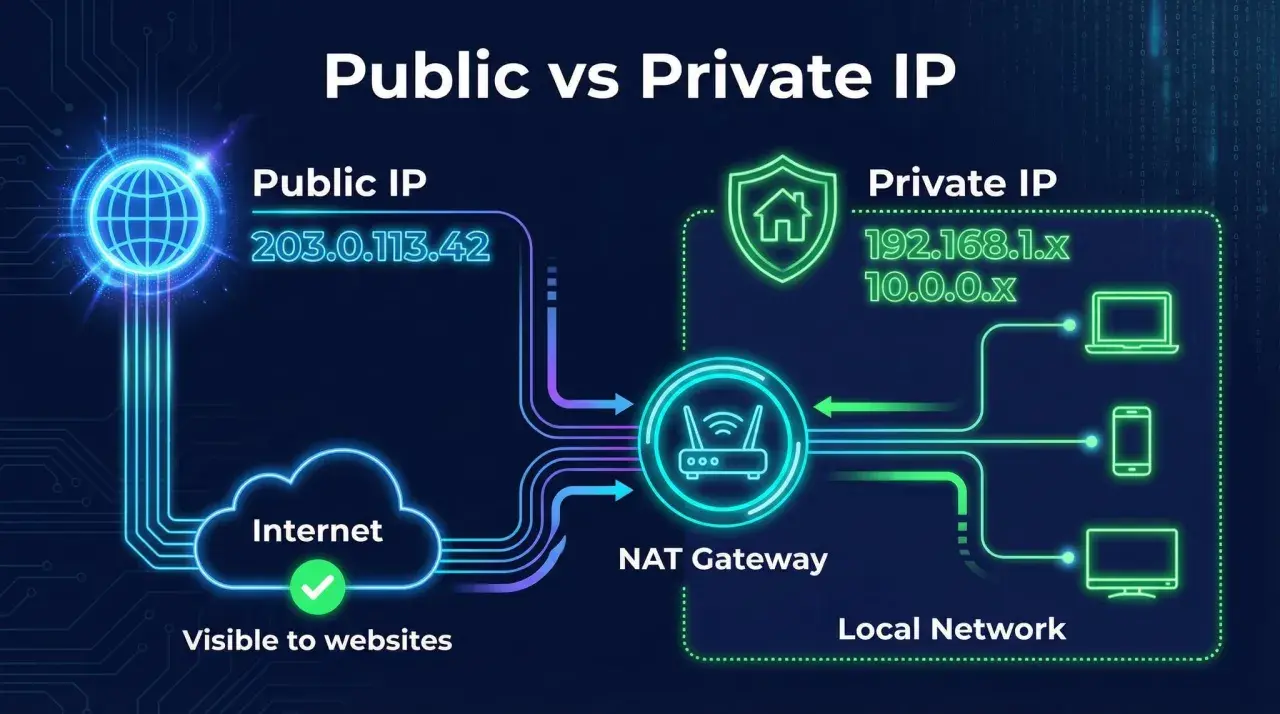
Adres IP bywa potrzebny zaskakująco często: przy konfiguracji routera, sprawdzaniu połączenia, ustawianiu zdalnego dostępu albo gdy operator prosi o dane do diagnostyki. W praktyce trzeba rozróżnić adres publiczny, widoczny w internecie, i lokalny adres urządzenia w domowej sieci. Poniżej pokazuję, jak sprawdzic ip internetu w kilku prostych wariantach i jak uniknąć pomyłek, które najczęściej prowadzą do błędnego wyniku.
Najpierw rozróżnij adres publiczny i lokalny
- Publiczny IP widzą strony internetowe, usługi zewnętrzne i operator.
- Prywatny IP działa tylko w Twojej sieci domowej lub biurowej.
- Najszybciej sprawdzisz publiczny adres w przeglądarce albo w panelu routera.
- Na Windows, macOS, Androidzie i iPhonie lokalny adres znajdziesz w ustawieniach sieci.
- VPN, proxy i niektóre funkcje prywatności potrafią pokazać inny wynik niż zwykle.

Czym różni się publiczny adres IP od lokalnego
Najwięcej nieporozumień bierze się stąd, że słowo „IP” oznacza w praktyce dwa różne adresy. Publiczny adres IP to ten, po którym sieć zewnętrzna rozpoznaje Twoje połączenie z internetem. Prywatny adres IP działa tylko wewnątrz domu, firmy albo sieci Wi-Fi i służy do komunikacji między urządzeniami.
Jeśli widzisz adres w stylu 192.168.x.x, 10.x.x.x albo 172.16.x.x do 172.31.x.x, to niemal na pewno jest to adres lokalny. Taki numer przydaje się drukarce, kamerze, laptopowi albo telewizorowi, ale nie jest tym samym co adres widoczny dla stron internetowych. Z kolei publiczny IP może być zapisany jako IPv4 albo IPv6. IPv6 ma dłuższy format z dwukropkami i coraz częściej pojawia się obok IPv4, szczególnie u operatorów, którzy stopniowo przechodzą na nowszy standard.
| Typ adresu | Kto go widzi | Gdzie go sprawdzić | Do czego się przydaje |
|---|---|---|---|
| Publiczny IP | Strony internetowe, aplikacje zewnętrzne, operator | Przeglądarka, panel routera, narzędzia diagnostyczne | Zdalny dostęp, diagnostyka łącza, filtrowanie dostępu |
| Prywatny IP | Urządzenia w tej samej sieci lokalnej | Ustawienia systemu, panel routera, informacje o połączeniu | Drukarki, NAS, kamera, zdalny pulpit, udostępnianie plików |
Właśnie dlatego jeden wynik z wyszukiwarki nie wystarczy do wszystkiego. Jeśli chcesz wiedzieć, jak urządzenie „widzi” Cię w internecie, potrzebujesz adresu publicznego. Jeśli konfigurujesz sprzęt w domu, zwykle wystarczy adres lokalny. Ta różnica porządkuje większość dalszych kroków.
Najszybszy sposób na sprawdzenie publicznego IP
Najczęściej zaczynam od najprostszego wariantu: otwieram przeglądarkę i sprawdzam adres widoczny z zewnątrz. To szybkie, działa na komputerze i telefonie, a przy okazji od razu pokazuje, czy nie przeszkadza VPN albo inne maskowanie połączenia.
- Otwórz przeglądarkę na urządzeniu podłączonym do tej samej sieci.
- Sprawdź stronę lub wynik wyszukiwania, który pokazuje publiczny adres IP.
- Odczytaj numer i porównaj go z tym, co pokazuje router, jeśli chcesz potwierdzenia.
- Jeśli używasz VPN, proxy albo funkcji prywatności, wyłącz je na chwilę i sprawdź wynik ponownie.
W praktyce to metoda dobra do szybkiej diagnozy: chcesz wiedzieć, czy łącze działa, czy usługa zewnętrzna widzi Twoją sieć albo jaki adres podać do konfiguracji. Co ważne, na wszystkich urządzeniach w tej samej sieci wynik będzie taki sam, o ile nie korzystasz z osobnego VPN na jednym z nich.
Druga metoda to panel routera. Wystarczy wejść do jego ustawień i odszukać zakładkę opisaną jako WAN, Internet, Status albo Połączenie. Tam zwykle widać adres przydzielony przez operatora. To szczególnie przydatne, gdy serwis w przeglądarce pokazuje coś innego niż router. Jeśli w panelu widzisz adres z zakresu 100.64.x.x, może to oznaczać CGNAT, czyli mechanizm, w którym wielu klientów korzysta ze współdzielonej puli adresów u operatora. Wtedy adres z routera nie zawsze jest bezpośrednio osiągalny z internetu.
Jeżeli potrzebujesz tylko szybkiego odczytu, przeglądarka wystarczy. Jeśli jednak diagnozujesz problem techniczny, router daje więcej kontekstu i pomaga od razu sprawdzić, czy po drodze nie działa VPN albo CGNAT. Następny krok to już adres lokalny, bo właśnie on najczęściej przydaje się przy konfiguracji domowych urządzeń.
Jak znaleźć prywatny adres IP na Windows, macOS, Android i iPhone
Gdy potrzebuję adresu urządzenia w domu, nie szukam go w wyszukiwarce. Wchodzę do ustawień sieci, bo tam zobaczę lokalny adres przydzielony przez router. To ten numer jest ważny przy drukarce, NAS-ie, kamerze IP czy zdalnym pulpicie.
| Urządzenie | Gdzie szukać | Co zobaczysz |
|---|---|---|
| Windows |
Ustawienia → Sieć i internet → Właściwości połączenia albo ipconfig w wierszu poleceń |
Adres IPv4, czasem też IPv6 i brama domyślna |
| macOS |
Ustawienia systemowe → Sieć → Wi-Fi lub Ethernet → Szczegóły
|
Adres IP urządzenia, adres routera i dane interfejsu |
| Android |
Ustawienia → Sieć i internet → Internet → nazwa sieci → szczegóły |
Adres IP, często także informacje o DNS i IPv6 |
| iPhone i iPad |
Ustawienia → Wi-Fi → przycisk informacji przy nazwie sieci |
Adres IP, router, maska sieci i DNS |
Na Windows komenda ipconfig pokazuje adres lokalny, nie publiczny. To jeden z tych szczegółów, które regularnie mylą nawet osoby dość obyte z komputerami. Jeśli więc ktoś prosi Cię o IP urządzenia w sieci domowej, wynik z ipconfig zwykle wystarczy. Jeśli potrzebny jest adres „z internetu”, trzeba wrócić do przeglądarki albo panelu routera.
Na Androidzie nazwy menu mogą się różnić zależnie od producenta telefonu. Na jednych modelach adres IP widać od razu po wejściu w szczegóły sieci, na innych trzeba rozwinąć sekcję zaawansowaną. To normalne, dlatego patrzę przede wszystkim na opis pola, a nie na identyczną ścieżkę w każdym urządzeniu. Z tej samej przyczyny warto pamiętać, że Mac i iPhone pokazują nieco inne nazwy pól, ale sam cel jest ten sam: odczytać adres przydzielony przez router. Skoro już wiadomo, gdzie tego szukać, pozostaje zrozumieć, dlaczego czasem numer się zmienia.
Dlaczego adres IP nie zawsze wygląda tak samo
Wiele osób zakłada, że IP powinno być stałe. W praktyce często tak nie jest i nie oznacza to żadnej awarii. Najczęściej adres zmienia się z trzech powodów: operator przydziela go dynamicznie, router rozdaje lokalne adresy przez DHCP albo połączenie przechodzi przez VPN, który podstawia własny adres po drodze.
- Dynamiczny adres od operatora może zmienić się po restarcie routera, rozłączeniu łącza albo po upływie dzierżawy.
- DHCP to mechanizm automatycznego przydzielania adresów w sieci lokalnej. Dzięki niemu nie ustawiasz IP ręcznie dla każdego urządzenia.
- VPN i proxy pokazują zwykle adres serwera pośredniczącego, a nie Twojego domowego łącza.
- Internet mobilny bardzo często działa za CGNAT, więc wiele osób współdzieli jeden publiczny adres operatora.
- IPv4 i IPv6 mogą występować równocześnie, więc jedna usługa pokaże jeden format, a inna drugi.
To ważne zwłaszcza wtedy, gdy porównujesz wynik z poprzednim dniem i widzisz inny numer. Sama zmiana adresu nie musi oznaczać problemu z łączem. Jeśli korzystasz z Wi-Fi, sieci komórkowej i VPN naprzemiennie, odczyt będzie różny niemal na pewno. Z tego powodu przy diagnozie zawsze sprawdzam, na jakim połączeniu działa urządzenie i czy w tle nie pracuje żaden tunel prywatności.
Właśnie tu przydaje się praktyczne rozróżnienie: jeśli potrzebujesz adresu do zdalnego dostępu albo filtrowania po stronie usługi, liczy się stabilność. Jeśli tylko chcesz sprawdzić stan połączenia, wystarczy bieżący wynik. Ta różnica prowadzi już do pytania, kiedy w ogóle warto walczyć o stały adres.
Kiedy potrzebujesz stałego adresu, a kiedy wystarczy zwykły podgląd
Do codziennego korzystania z internetu zwykle nie potrzebujesz stałego IP. Strony, streaming, poczta i komunikatory działają poprawnie także wtedy, gdy adres zmienia się co jakiś czas. Stały adres zaczyna mieć sens dopiero wtedy, gdy sieć ma służyć jako punkt dostępu, a nie tylko jako łącze do internetu.
Najczęściej stały adres lub przynajmniej dobrze skonfigurowany DDNS przydaje się przy zdalnym dostępie do kamery, serwera plików, rejestratora monitoringu, domowego NAS-a albo własnego VPN. DDNS, czyli Dynamic DNS, przypisuje zmiennemu adresowi stałą nazwę, dzięki czemu nie musisz co chwilę sprawdzać nowego numeru. To praktyczne rozwiązanie, gdy operator nie oferuje stałego IP albo koszt takiej usługi nie ma sensu przy domowym zastosowaniu.
W biurze sytuacja bywa bardziej wymagająca. Czasem dostawca usługi lub dział IT chce dodać Twoje łącze do listy zaufanych adresów, na przykład przy dostępie do panelu administracyjnego, zdalnym logowaniu czy integracji z systemem firmowym. Wtedy potrzebny jest adres publiczny, a nie lokalny. Jeśli nie masz pewności, który numer przekazać, przyjmuję prostą zasadę: do usług zewnętrznych podaję publiczny adres, a do konfiguracji urządzeń w domu używam lokalnego.
Jeśli korzystasz z VPN, prywatnego przekaźnika albo sieci firmowej, warto też sprawdzić, czy dane rozwiązanie nie zmienia widocznego adresu po drodze. To drobiazg, który potrafi oszczędzić sporo czasu podczas zgłoszenia do operatora lub konfiguracji zdalnego dostępu. Gdy te zależności są już jasne, samo sprawdzanie IP staje się prostą czynnością, a nie zgadywaniem.
Co warto zapamiętać, żeby następnym razem zrobić to szybciej
Jeśli mam zostawić jedną praktyczną regułę, to tę: zawsze najpierw ustal, czy chodzi o adres publiczny, czy lokalny. Większość błędów wynika właśnie z pomylenia tych dwóch rzeczy. Druga zasada jest równie prosta: gdy wynik wydaje się dziwny, sprawdź VPN, proxy, sieć komórkową i panel routera, bo to właśnie tam najczęściej kryje się różnica.
- Publiczny adres sprawdzasz w przeglądarce albo w panelu routera.
- Prywatny adres odczytasz w ustawieniach sieci urządzenia.
- Adres z zakresu
192.168.x.x,10.x.x.xlub172.16.x.xdo172.31.x.xjest lokalny. - VPN i podobne mechanizmy mogą całkowicie zmienić widoczny wynik.
- Jeśli potrzebujesz dostępu z zewnątrz, myśl o stabilności adresu, a nie tylko o samym odczycie.
W praktyce robię to zawsze w tej samej kolejności: najpierw sprawdzam, jaki adres widzi świat zewnętrzny, potem zaglądam do ustawień urządzenia, a na końcu porównuję wynik z routerem. Taki prosty schemat wystarcza w większości domowych i biurowych sytuacji. Dzięki temu nie trzeba zgadywać, tylko od razu wiadomo, który numer jest właściwy do konkretnego zadania.
