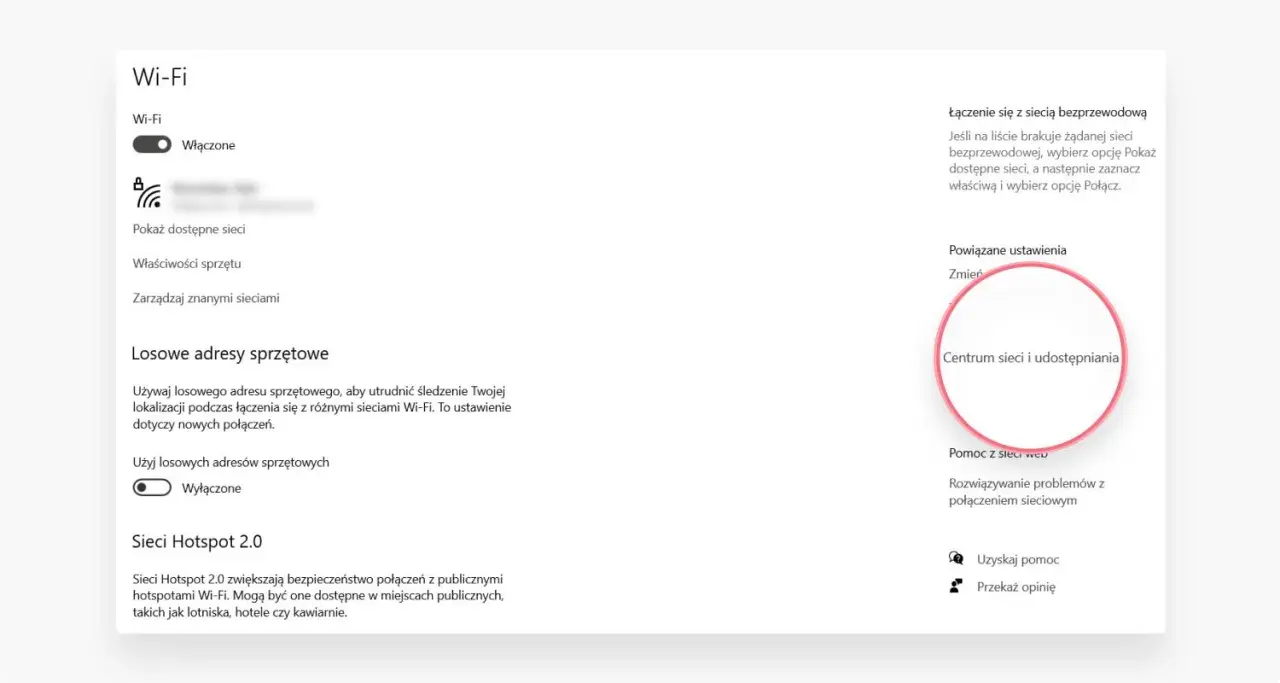
Adres IP w sieci Wi‑Fi to jeden z tych tematów, które zaczynają mieć znaczenie dokładnie wtedy, gdy coś przestaje działać tak, jak powinno. Przydaje się, gdy trzeba wejść do panelu routera, znaleźć drukarkę lub kamerę w domowej sieci, odświeżyć połączenie albo zrozumieć, dlaczego urządzenie pokazuje internet, ale nie ma dostępu do stron. Poniżej rozkładam to na proste elementy: czym jest taki adres, jak odróżnić adres lokalny od publicznego, gdzie go sprawdzić i co zrobić, gdy sieć zaczyna się gubić.
Najważniejsze rzeczy o adresie IP w sieci Wi‑Fi
- Urządzenie połączone z Wi‑Fi zwykle dostaje prywatny adres IP od routera, a nie od samego internetu.
- Adres widoczny dla stron i usług zewnętrznych to zazwyczaj publiczny adres IP całego łącza.
- Najkrótsza droga do sprawdzenia IP to ustawienia systemu, a w Windows także komenda ipconfig.
- Zakres 169.254.x.x zwykle oznacza, że urządzenie nie dostało poprawnie adresu z DHCP.
- Jeśli chcesz stałego adresu dla drukarki, kamery albo NAS-a, lepsza jest rezerwacja DHCP niż ręczne wpisywanie statycznego IP.
- Adres IP nie jest tym samym co nazwa sieci Wi‑Fi, hasło, MAC ani adres routera.
Co oznacza adres IP w sieci Wi‑Fi i dlaczego to nie to samo co Wi‑Fi
Najprościej patrzę na to tak: Wi‑Fi jest sposobem połączenia, a adres IP jest numerem, pod którym urządzenie rozmawia w sieci. Telefon, laptop, telewizor czy drukarka mogą korzystać z Wi‑Fi, ale sam adres IP nie wynika z fal radiowych. Wynika z tego, jak router organizuje sieć i komu jaki numer przydziela.
W domu najczęściej działa to przez DHCP, czyli mechanizm automatycznego przydzielania adresów. Router mówi urządzeniu: „masz ten numer w mojej sieci lokalnej”. Dzięki temu komputery i telefony nie muszą być ręcznie konfigurowane. Dla użytkownika ważne jest to, że IP bywa różne dla każdego sprzętu, a po ponownym połączeniu może się zmienić.
| Pojęcie | Co oznacza | Po co to się przydaje |
|---|---|---|
| Adres IP | Numer identyfikujący urządzenie w sieci | Komunikacja, logowanie do panelu, diagnostyka |
| Wi‑Fi | Bezprzewodowy sposób łączenia się z siecią | Dostęp do sieci bez kabla |
| SSID | Nazwa sieci widoczna na liście połączeń | Wybór właściwej sieci |
| MAC | Identyfikator interfejsu sieciowego sprzętu | Filtrowanie urządzeń, diagnostyka, rezerwacje |
| Brama domyślna | Adres routera w sieci lokalnej | Wejście do routera i ruch do internetu |
Warto też pamiętać, że urządzenie może mieć zarówno IPv4, jak i IPv6. IPv4 to krótszy zapis, na przykład z czterema grupami liczb, a IPv6 to dłuższy, nowocześniejszy format. Jeśli widzisz długi ciąg znaków z dwukropkami, to nadal jest adres IP, tylko w innym standardzie. To właśnie z tego powodu ludzie często mylą „problem z Wi‑Fi” z „problemem z adresem”, choć są to różne rzeczy.
Dlaczego zwykle widzisz dwa różne adresy IP
W typowej sieci domowej urządzenie dostaje adres prywatny od routera, a całe łącze internetowe ma jeszcze adres publiczny. To rozdzielenie jest normalne i wynika z działania NAT, czyli translacji adresów. W praktyce oznacza to, że internet „widzi” zwykle jeden adres zewnętrzny, a w domu każdy sprzęt ma swój własny adres lokalny.
To wyjaśnia, dlaczego na telefonie możesz zobaczyć adres z zakresu 192.168.x.x, a w serwisie sprawdzającym połączenie zobaczysz coś zupełnie innego. Pierwszy adres służy tylko w twojej sieci. Drugi identyfikuje twoje łącze na zewnątrz. Zmiana routera, operatora albo trybu pracy sieci może zmienić jeden z nich, ale niekoniecznie oba naraz.
| Rodzaj adresu | Kto go nadaje | Gdzie jest widoczny | Przykład |
|---|---|---|---|
| Prywatny | Router lub DHCP w sieci domowej | Tylko wewnątrz twojego Wi‑Fi | 192.168.1.23 |
| Publiczny | Dostawca internetu | Dla serwisów i stron w internecie | 83.xxx.xxx.xxx |
W praktyce najczęściej spotkasz prywatne zakresy 10.0.0.0/8, 172.16.0.0/12 i 192.168.0.0/16. Jeśli urządzenie samo przypisze sobie adres z zakresu 169.254.x.x, to zwykle znaczy, że nie dostało poprawnego przydziału z DHCP. Taki adres nie jest celem samym w sobie, tylko sygnałem, że coś po drodze poszło nie tak.
Jest jeszcze jedna pułapka: u części operatorów działa CGNAT, czyli współdzielenie publicznego adresu między wieloma klientami. To ważne, jeśli chcesz wystawić kamerę, serwer NAS albo zdalny dostęp do domu. Wtedy sam „publiczny adres” może nie wystarczyć, bo po drodze stoi dodatkowa warstwa operatora. Do prostego korzystania z internetu to zwykle nie przeszkadza, ale przy dostępie z zewnątrz już tak.
Skoro wiesz już, skąd biorą się te różnice, przejdźmy do najpraktyczniejszej części: gdzie ten adres znaleźć na konkretnych urządzeniach.

Jak sprawdzić adres IP na komputerze, telefonie i routerze
Najwygodniej jest sprawdzić IP tam, gdzie faktycznie potrzebujesz informacji: na komputerze, w telefonie albo bezpośrednio w routerze. Na różnych systemach ścieżka wygląda trochę inaczej, ale logika jest podobna. Zwykle szukasz pozycji związanej z aktywną siecią, szczegółami połączenia albo konfiguracją TCP/IP.
| Urządzenie | Najszybsza droga | Co zobaczysz |
|---|---|---|
| Windows | Otwórz Wiersz polecenia i wpisz ipconfig | Adres IPv4, IPv6, bramę domyślną i DNS |
| macOS | Ustawienia systemowe > Wi‑Fi > Szczegóły lub menu Wi‑Fi z klawiszem Option | Adres IP i adres routera |
| iPhone / iPad | Ustawienia > Wi‑Fi > ikona informacji przy aktywnej sieci | Adres IP, adres routera i szczegóły sieci |
| Android | Ustawienia > Sieć i internet > Internet > nazwa sieci > Szczegóły lub Zaawansowane | Adres IP oraz dodatkowe informacje o połączeniu |
| Router | Sprawdź panel administracyjny przez adres bramy domyślnej | Adres WAN, status łącza, DHCP i listę urządzeń |
Na Windows najczęściej wystarczy komenda ipconfig. Szukasz w niej pozycji „IPv4 Address” oraz „Default Gateway”, bo to one mówią odpowiednio, jaki adres ma komputer i pod jaki adres działa router. Na Macu wygodna jest sekcja Wi‑Fi w ustawieniach systemowych, a jeśli chcesz szybciej, możesz użyć menu Wi‑Fi z klawiszem Option i podejrzeć szczegóły połączenia.
Na iPhonie i iPadzie po wejściu w informacje o sieci zobaczysz adres urządzenia, adres routera i parametry połączenia. Na Androidzie nazwy menu potrafią się minimalnie różnić między producentami, ale ścieżka zawsze prowadzi do aktywnej sieci Wi‑Fi i jej szczegółów. Z kolei w routerze szukaj pola WAN albo Internet, bo to tam zwykle widać adres od strony operatora, a nie lokalny adres telefonu czy laptopa.
Jeśli chcesz po prostu wejść do panelu routera, najważniejszy jest adres bramy domyślnej. To właśnie on prowadzi do urządzenia zarządzającego całą siecią domową. W wielu mieszkaniach będzie to 192.168.0.1, 192.168.1.1 albo podobny adres, ale nie zakładaj tego z góry. Lepiej sprawdzić go w systemie niż zgadywać.
Gdy już umiesz go znaleźć, kolejnym krokiem jest rozpoznanie sytuacji, w której adres IP sygnalizuje błąd, a nie tylko zwykłą informację techniczną.
Kiedy adres IP w Wi‑Fi powoduje problemy
Sam adres IP nie jest problemem. Problemem bywa to, że urządzenie dostało zły adres, nie dostało go wcale albo dostało go w sieci, w której ktoś inny używa już tego samego numeru. Wtedy internet potrafi działać „na pół gwizdka”: połączenie z Wi‑Fi jest, ale strony się nie otwierają, drukarka znika z sieci albo kamera przestaje odpowiadać.
| Objaw | Najczęstsza przyczyna | Co sprawdzić jako pierwsze |
|---|---|---|
| Adres 169.254.x.x | Urządzenie nie dostało adresu z DHCP | Router, DHCP, kabel od modemu, ponowne połączenie z siecią |
| Wi‑Fi jest, internetu brak | Brama, DNS albo problem po stronie operatora | Adres bramy domyślnej i odpowiedź routera |
| Drukarka raz działa, raz znika | Adres urządzenia zmienił się po restarcie | Rezerwacja DHCP albo stały adres dla drukarki |
| Komunikat o konflikcie adresów | Dwa urządzenia mają ten sam IP | Wyłącz ręczne ustawienia albo zmień przydział |
| Zdalny dostęp nagle nie działa | Zmieniony publiczny adres lub CGNAT | Sprawdź WAN routera i warunki u operatora |
W takich przypadkach ja zawsze zaczynam od trzech rzeczy: adresu, bramy i DHCP. To trio mówi więcej niż długie zgadywanie. Jeśli urządzenie ma adres lokalny, ale nie zna bramy domyślnej, problem leży w konfiguracji. Jeśli brama jest poprawna, ale nie ma internetu, trzeba iść dalej: DNS, modem, operator. Jeśli pojawia się konflikt, trzeba uporządkować przydziały w sieci.
Warto też uważać na jedną bardzo częstą pułapkę: ktoś widzi „problem z IP” i od razu wpisuje ręcznie nowy adres. To czasem pomaga, ale równie często tylko utrudnia diagnostykę. Lepiej najpierw zrozumieć, czy sieć ma problem z przydziałem, czy urządzenie jest po prostu źle skonfigurowane.
To prowadzi do najpraktyczniejszego pytania: jak bezpiecznie odświeżyć adres albo ustawić go tak, żeby sieć działała stabilnie.
Jak odświeżyć albo ustawić IP bez robienia sobie kłopotu
Jeśli komputer lub telefon zaczęły się zachowywać dziwnie połączenie, najpierw spróbowałbym odświeżenia dzierżawy DHCP. To brzmi technicznie, ale sens jest prosty: urządzenie prosi router o nowy adres. Na Windows da się to zrobić komendami ipconfig /release i ipconfig /renew, a na Macu przez odnowienie dzierżawy DHCP w ustawieniach TCP/IP. W wielu przypadkach wystarczy też wyłączyć i włączyć Wi‑Fi albo na chwilę zrestartować router.
- Odświeżenie połączenia sprawdza się przy drobnych błędach i chwilowych konfliktach.
- Restart routera pomaga, gdy DHCP albo NAT zawiesiły się po stronie sieci domowej.
- „Zapomnij sieć” i połącz ponownie bywa skuteczne na telefonach, gdy profil połączenia się rozjechał.
- Ręczny adres statyczny ustawiaj tylko wtedy, gdy naprawdę go potrzebujesz.
Jeśli masz drukarkę, rejestrator, kamerę IP albo NAS, lepszym rozwiązaniem od ręcznego wpisywania numerów jest rezerwacja DHCP w routerze. Dzięki niej urządzenie dostaje zawsze ten sam adres, ale nadal zarządza nim router, a nie użytkownik. To jest bezpieczniejsze, bo zmniejsza ryzyko konfliktów i nie rozwala sieci, kiedy zmieni się pula adresów.
Manualny statyczny IP ma sens wtedy, gdy sprzęt musi być stale osiągalny pod jednym numerem i wiesz dokładnie, jak wygląda twoja podsieć. Dla laptopa czy smartfona to zwykle przesada. Właśnie tam najczęściej wystarcza automatyczne pobieranie adresu, a jeśli pojawia się problem, lepiej naprawić źródło niż przepisywać ustawienia na sztywno.
Jeżeli jednak IP nadal budzi wątpliwości, zwykle winne jest nie samo pojęcie, tylko jego pomylenie z czymś innym. I to dobrze rozdzielić raz, porządnie.
Czego nie mylić z adresem IP w domowej sieci
W rozmowach o sieciach najwięcej zamieszania robią trzy rzeczy: adres IP, nazwa Wi‑Fi i adres MAC. Dla użytkownika brzmią podobnie, ale pełnią zupełnie inne funkcje. SSID to nazwa sieci, którą widzisz na liście połączeń. MAC to identyfikator karty sieciowej. IP to adres w samej sieci. Jeśli pomylisz te pojęcia, łatwo wyciągnąć błędny wniosek o źródle problemu.
Warto też uważać na funkcje prywatności w nowych systemach. Na przykład urządzenia Apple mogą używać prywatnych adresów Wi‑Fi, żeby utrudnić śledzenie między sieciami. To nie zmienia adresu IP jako takiego, ale może zaskoczyć osobę, która filtruje po MAC albo porównuje szczegóły połączenia między różnymi sieciami. W praktyce oznacza to jedno: to, że coś wygląda inaczej, nie znaczy jeszcze, że jest zepsute.
Jeszcze jedna rzecz, którą często widzę w domowych instalacjach: zmiana hasła do Wi‑Fi nie zmienia adresu IP urządzenia, a zmiana routera nie musi oznaczać zmiany nazwy sieci. Te elementy są powiązane, ale nie są tym samym. Kiedy rozdzielisz je w głowie, diagnozowanie problemów robi się znacznie prostsze.
Co warto zapamiętać, gdy potrzebujesz IP w sieci domowej
Jeśli mam zostawić jedną praktyczną regułę, byłaby taka: najpierw sprawdzaj adres lokalny i bramę, dopiero potem publiczny adres łącza. To daje szybki obraz tego, czy problem leży w urządzeniu, routerze czy po stronie operatora. W sieci domowej najczęściej nie chodzi o „zepsute IP”, tylko o błędny przydział, konflikt albo utratę dzierżawy DHCP.
Gdy potrzebujesz stałego dostępu do urządzenia, postaw na rezerwację DHCP w routerze. Gdy urządzenie pokazuje 169.254.x.x, zacznij od połączenia z routerem i sprawdzenia, czy DHCP działa. A jeśli chcesz dostać się do panelu administracyjnego, szukaj bramy domyślnej, nie zgaduj adresu z pamięci. To oszczędza czas i zwykle kończy całą diagnostykę szybciej, niż się wydaje.
W praktyce właśnie tak podchodzę do tematu: nie jak do hasła technicznego, tylko jak do prostego narzędzia, które pomaga utrzymać porządek w domowej sieci. Kiedy wiesz, co oznacza każdy z tych adresów, Wi‑Fi przestaje być czarną skrzynką, a zaczyna być po prostu dobrze ustawionym połączeniem.
