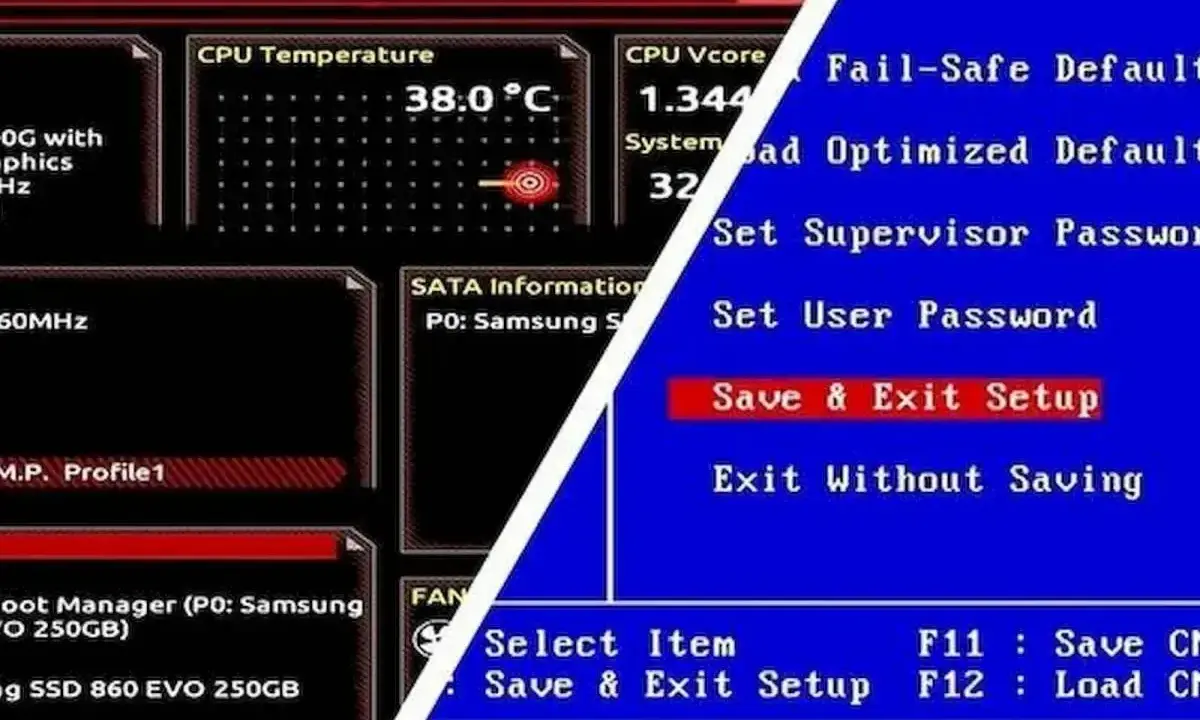
Komputer nie startuje od razu z pulpitem Windowsa czy macOS. Najpierw uruchamia się warstwa firmware, która sprawdza podstawowe elementy sprzętu, przygotowuje start systemu i oddaje kontrolę dalej. Gdy ktoś pyta, co to bios, chodzi właśnie o ten etap - niewidoczny na co dzień, ale kluczowy, gdy trzeba zmienić bootowanie, włączyć Secure Boot albo zdiagnozować problem z uruchamianiem.
W tym tekście wyjaśniam, czym BIOS jest naprawdę, czym różni się od UEFI i jakie ustawienia mają znaczenie w domu, w biurze oraz przy typowym laptopie. Trzymam się praktyki, bo przy tym temacie najważniejsze są nie definicje same w sobie, ale to, co można dzięki nim zrobić albo czego lepiej nie robić.
Najważniejsze informacje o BIOS-ie w praktyce
- BIOS to firmware, czyli oprogramowanie zapisane na płycie głównej i uruchamiane przed systemem operacyjnym.
- Współcześnie większość komputerów korzysta z UEFI, ale potocznie nadal mówi się „BIOS”.
- Najczęstsze powody wejścia do ustawień to kolejność bootowania, Secure Boot, TPM i tryb uruchamiania z USB.
- Zmiany w tym obszarze warto robić ostrożnie, bo błędna konfiguracja potrafi zatrzymać start komputera.
- Aktualizacja BIOS-u ma sens głównie wtedy, gdy producent zaleca ją dla konkretnego problemu lub poprawki.
Czym jest BIOS i co robi zaraz po włączeniu komputera
Z mojego punktu widzenia BIOS jest przede wszystkim oprogramowaniem startowym zapisanym na płycie głównej. Po wciśnięciu przycisku zasilania działa zanim załaduje się system operacyjny, więc nie korzysta jeszcze z Windowsa ani z dysku systemowego w taki sposób, jak robi to później komputer w normalnej pracy. Najpierw wykonuje POST, czyli wstępny test podstawowych podzespołów, a potem szuka urządzenia, z którego ma wystartować system.
Jeśli wszystko jest w porządku, firmware przekazuje sterowanie bootloaderowi, czyli małemu programowi, który uruchamia już właściwy system. Jeśli coś się nie zgadza, komputer może zatrzymać się na ekranie producenta, zgłosić problem z pamięcią RAM albo w ogóle nie dojść do logo systemu. W praktyce to dlatego BIOS bywa pierwszym miejscem, do którego zaglądam przy kłopotach ze стартem.
W starszym nazewnictwie mówiło się o BIOS-ie niemal wyłącznie, ale dziś ten skrót często obejmuje też nowocześniejsze firmware. To prowadzi wprost do różnicy między klasycznym BIOS-em a UEFI, która w 2026 roku ma już znaczenie nie tylko techniczne, lecz także praktyczne.
BIOS a UEFI i dlaczego dziś to rozróżnienie ma znaczenie
Microsoft opisuje UEFI jako następcę starszego interfejsu BIOS i to dobrze oddaje sytuację na rynku: klasyczny BIOS prawie zawsze funkcjonuje już jako nazwa skrótowa, a nie pełny opis tego, co siedzi w komputerze. W codziennej pracy użytkownik często widzi po prostu menu firmware, nawet jeśli producent nadal używa słowa „BIOS”.
| Cecha | BIOS | UEFI |
|---|---|---|
| Wiek rozwiązania | Starszy standard firmware | Nowocześniejszy następca BIOS-u |
| Wygląd i obsługa | Zwykle prosty ekran tekstowy, obsługa klawiaturą | Często menu graficzne, czasem wsparcie dla myszy |
| Bezpieczeństwo | Mniej mechanizmów ochronnych | Lepsze wsparcie dla Secure Boot i kontroli startu |
| Praca z nowym sprzętem | Ograniczenia częstsze w starszych płytach | Lepsza współpraca z nowszymi dyskami i systemami |
Najkrócej mówiąc, jeśli masz kilkuletni laptop, bardzo możliwe, że korzystasz już z UEFI, nawet jeśli w menu nadal pojawia się słowo BIOS. Dla użytkownika domowego ważniejsze od nazwy jest to, czy komputer uruchamia się poprawnie i czy potrafi startować z właściwego urządzenia, na przykład z pendrive’a instalacyjnego albo z nowego SSD.
To właśnie dlatego kolejne pytanie zwykle brzmi nie „jak to się nazywa”, tylko „co można tam ustawić i kiedy w ogóle trzeba to robić”.
Kiedy wchodzi się do ustawień firmware i co tam można zmienić
Do BIOS-u lub UEFI zaglądam wtedy, gdy zwykłe ustawienia systemu nie wystarczają. Najczęściej chodzi o instalację systemu z USB, wymianę dysku, włączenie opcji bezpieczeństwa albo naprawę komputera, który przestał startować tak, jak powinien. Reszty ustawień zwykle nie ma sensu ruszać bez potrzeby.
- Kolejność uruchamiania - decyduje, czy komputer startuje z dysku, pendrive’a, sieci czy innego nośnika.
- Secure Boot - blokuje start niepodpisanego lub nieautoryzowanego oprogramowania rozruchowego.
- TPM - moduł bezpieczeństwa ważny m.in. dla nowszych wymagań systemowych.
- Tryb pracy dysku i kontrolera - istotny przy reinstalacji systemu albo migracji na nowy nośnik.
- Virtualization - potrzebna, gdy uruchamiasz maszyny wirtualne lub narzędzia testowe.
Nie sugerowałbym zaczynania od przypadkowego przestawiania opcji, bo część z nich wygląda niewinnie, a w praktyce potrafi zatrzymać start systemu albo wyłączyć sprzętowe wsparcie, którego naprawdę potrzebujesz. Jeśli komputer działa poprawnie, BIOS/UEFI powinien być miejscem do szybkiej, konkretnej zmiany, a nie do „porządków na wszelki wypadek”.
Skoro już wiadomo, co da się tam ustawić, zostaje praktyczna sprawa: jak w ogóle wejść do menu i nie błądzić po omacku.

Jak wejść do ustawień firmware i nie zgadywać klawiszy
Microsoft podaje dwa podstawowe sposoby wejścia do UEFI lub BIOS-u: klawisz producenta podczas uruchamiania oraz ścieżkę z poziomu systemu. W praktyce to wygodne, bo nie każdy laptop pokazuje ekran startowy wystarczająco długo, żeby zdążyć nacisnąć odpowiedni przycisk.
- Wyłącz komputer całkowicie.
- Włącz go i obserwuj pierwszy ekran producenta.
- Naciśnij właściwy klawisz startowy, najczęściej jeden z: Esc, Delete, F1, F2, F10, F11 lub F12.
- Jeśli system Windows już działa, wejdź w ustawienia odzyskiwania, wybierz restart zaawansowany, a potem opcję UEFI Firmware Settings.
- Po zmianach zapisz konfigurację i pozwól komputerowi uruchomić się ponownie.
Na laptopach najczęściej spotykam F2, Esc albo F10, ale to zawsze zależy od producenta. Jeśli urządzenie jest służbowe, może dojść jeszcze hasło administratora firmware, więc bez niego wejście do ustawień bywa zablokowane. I to jest normalne - firmy pilnują w ten sposób bootowania i bezpieczeństwa sprzętu.
Sam dostęp do menu to dopiero początek, bo największe emocje zwykle budzi aktualizacja firmware. Tu właśnie przydaje się chłodna głowa.
Aktualizacja BIOS-u ma sens, ale nie jest rutynową czynnością
Aktualizację BIOS-u traktuję jako narzędzie naprawcze, nie jako obowiązkowy element konserwacji. HP opisuje ten proces jako flashing BIOS-u, czyli w praktyce wgranie nowej wersji firmware w miejsce starej. Ma to sens wtedy, gdy producent podaje konkretną poprawkę: lepszą zgodność ze sprzętem, naprawę błędu, wsparcie dla nowego procesora albo poprawę bezpieczeństwa.
- Aktualizuję BIOS, gdy producent wyraźnie wskazuje problem dotyczący mojego modelu.
- Aktualizuję go, gdy nowy dysk, procesor albo inny komponent wymaga nowszego firmware.
- Nie aktualizuję tylko dlatego, że dostępna jest świeższa wersja bez żadnego powodu.
- Zawsze podłączam zasilanie i nie przerywam procesu.
- Sprawdzam dokładny model laptopa lub płyty głównej, bo zły plik potrafi unieruchomić komputer.
Największe ryzyko przy takim zabiegu to przerwanie zasilania albo wgranie pliku od innego modelu. Jeśli wszystko przebiegnie poprawnie, zmiana bywa niezauważalna, ale jeśli coś pójdzie źle, komputer może przestać startować do czasu naprawy serwisowej. Z tego powodu nie traktuję aktualizacji BIOS-u jak czegoś, co robi się „na wszelki wypadek”.
Po tej stronie tematu widać już wyraźnie, że większość błędów nie wynika z samego BIOS-u, tylko z pośpiechu albo z błędnego założenia, że każde menu trzeba od razu znać na pamięć.
Najczęstsze błędy, które widzę przy grzebaniu w firmware
Przy BIOS-ie i UEFI najłatwiej o błąd nie wtedy, gdy użytkownik wie za mało, ale wtedy, gdy jest zbyt pewny siebie. Sam najczęściej obserwuję kilka powtarzalnych problemów.
- Mylenie boot menu z pełnym menu ustawień firmware.
- Zmiana kolejności startu i zapomnienie o przywróceniu poprzedniego układu.
- Wyłączanie Secure Boot lub TPM bez realnej potrzeby.
- Aktualizacja firmware bez przeczytania opisu zmian.
- Korzystanie z porad dla innego modelu, bo „wygląda podobnie”.
Jeśli po zmianie komputer nie startuje, zwykle pierwszym krokiem jest przywrócenie ustawień domyślnych albo reset CMOS, czyli skasowanie zapisanej konfiguracji firmware. To prosta procedura, ale warto pamiętać, że bywa różna zależnie od producenta. W praktyce dobrze jest też zrobić zdjęcie ekranu ustawień przed zmianą, bo to oszczędza sporo nerwów, gdy coś trzeba odtworzyć.
Właśnie dlatego BIOS nie jest miejscem na zgadywanie. Jest użyteczny, ale wymaga odrobiny dyscypliny.
Co naprawdę warto zapamiętać przy domowym i biurowym komputerze
Jeśli pracuję z komputerem do domu albo biura, skupiam się na kilku rzeczach, które faktycznie robią różnicę. Nie chodzi o opanowanie całego menu, tylko o zrozumienie tych opcji, które najczęściej rozwiążą realny problem albo ułatwią instalację sprzętu.
- Boot order przydaje się wtedy, gdy instalujesz system lub uruchamiasz pendrive ratunkowy.
- Secure Boot i TPM mają znaczenie dla bezpieczeństwa oraz zgodności z nowszymi wymaganiami systemowymi.
- Virtualization jest ważna, jeśli używasz maszyn wirtualnych lub testujesz oprogramowanie.
- Aktualizacja firmware ma sens tylko z konkretnym powodem i najlepiej z instrukcją producenta.
- Notowanie zmian pomaga wrócić do poprzedniego stanu, jeśli coś przestanie działać.
Jeśli po tej lekturze nadal wraca pytanie, co to bios, najprościej potraktować go jako warstwę, która decyduje o starcie komputera zanim system przejmie kontrolę. W praktyce to nie jest miejsce do przypadkowego klikania, ale też nie czarna skrzynka: wystarczy znać kilka podstawowych opcji, żeby bezpiecznie uruchomić komputer z USB, sprawdzić zabezpieczenia startu i uniknąć kosztownej pomyłki przy aktualizacji.
