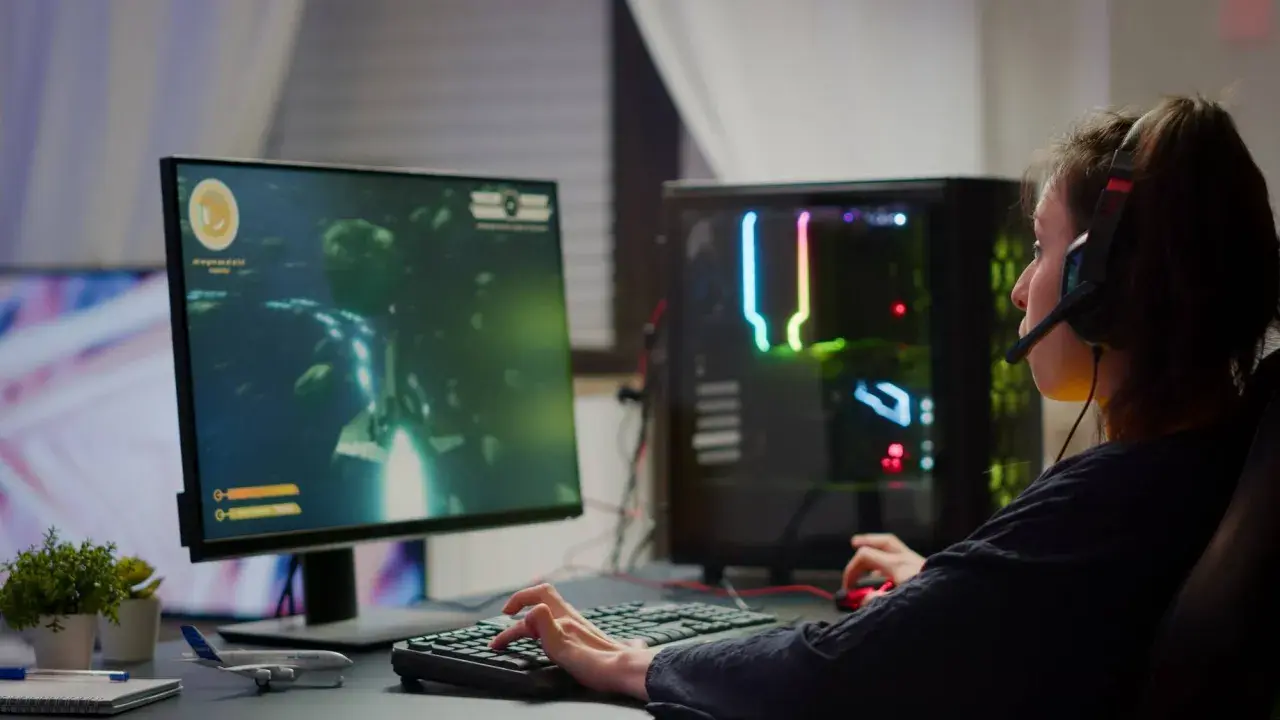
FPS, czyli frames per second, to liczba klatek obrazu wyświetlanych w ciągu jednej sekundy. Ten parametr decyduje o tym, czy gra, animacja, przewijanie okien albo podgląd wideo wyglądają płynnie, czy sprawiają wrażenie szarpanych i ciężkich. W tym artykule wyjaśniam, co naprawdę oznacza FPS, ile klatek ma sens w praktyce, jak FPS łączy się z odświeżaniem monitora i co zrobić, gdy komputer nie trzyma oczekiwanej wydajności.
Najważniejsze informacje o FPS w grach i na komputerze
- FPS pokazuje, ile klatek komputer potrafi wyświetlić w jednej sekundzie.
- Im wyższy FPS, tym zwykle płynniejszy obraz i mniejsze opóźnienie reakcji w grach.
- Sam wysoki FPS nie wystarczy, jeśli monitor ma niskie odświeżanie albo gra cierpi na przycięcia klatek.
- W praktyce 60 FPS to rozsądne minimum komfortu, a 120 FPS i więcej ma sens głównie tam, gdzie liczy się szybkość reakcji.
- Średni FPS nie mówi wszystkiego - ważna jest też równość wyświetlania klatek i stabilność działania.
Co oznacza FPS i gdzie ten parametr ma znaczenie
Najprościej mówiąc, FPS opisuje tempo generowania obrazu. Jeśli gra działa w 60 FPS, komputer tworzy i wyświetla średnio 60 klatek na sekundę. To samo pojęcie pojawia się nie tylko w grach, ale też przy montażu wideo, animacjach, streamingu, zdalnym pulpicie czy nawet w interfejsie systemu, gdy ktoś zwraca uwagę na płynność przewijania.
W praktyce najbardziej odczujesz FPS w dynamicznych scenach. Strzelanki, wyścigi i gry akcji dużo mocniej pokazują różnicę między 30 a 60 klatkami niż spokojne strategie czy proste aplikacje biurowe. Z mojego doświadczenia wynika, że użytkownicy często myślą o FPS wyłącznie jako o liczbie z licznika w grze, a to zbyt wąskie spojrzenie - równie ważne jest to, jak obraz zachowuje się podczas ruchu i reakcji na mysz lub pada.
Właśnie dlatego temat FPS warto rozumieć szerzej: nie jako suchą metrykę, ale jako praktyczny wskaźnik jakości pracy całego zestawu. Skoro wiemy już, czym jest ten parametr, przejdźmy do tego, dlaczego różnica między niskim i wysokim FPS bywa tak wyraźna.
Dlaczego liczba FPS wpływa na płynność
Obraz składa się z kolejnych klatek, a ludzki wzrok i mózg „sklejają” je w ruch. Gdy klatek jest mało, ruch wygląda skokowo. Gdy jest ich więcej i są wyświetlane równomiernie, animacja wydaje się płynniejsza, a sterowanie bardziej bezpośrednie. To właśnie dlatego 30 FPS i 60 FPS da się odróżnić bardzo łatwo, natomiast różnica między 144 a 240 FPS jest już subtelniejsza i zależy od osoby, gry oraz monitora.
Ważna jest nie tylko sama liczba, ale też frame pacing, czyli równomierne rozkładanie klatek w czasie. Jeśli średnio masz 90 FPS, ale co kilka sekund gra przycina do 30 albo 40, odczucie płynności będzie gorsze niż sugeruje sam licznik. Z punktu widzenia gracza to właśnie te drobne skoki często najbardziej psują komfort.
Na odbiór wpływa także opóźnienie wejścia, czyli czas od ruchu myszą lub wciśnięcia klawisza do momentu, gdy widać efekt na ekranie. Wyższy FPS zwykle skraca to opóźnienie, dlatego w grach sieciowych i e-sporcie ma tak duże znaczenie. Następny krok to odpowiedź na pytanie, ile klatek faktycznie warto uznać za „wystarczająco dużo”.
Ile FPS jest wystarczające w praktyce
Nie ma jednej liczby dobrej dla każdego. Inne oczekiwania ma ktoś grający okazjonalnie na laptopie, a inne osoba siedząca codziennie w FPS-ach online. Poniżej zestawiam najczęściej spotykane progi i ich praktyczne znaczenie.
| FPS | Jak to zwykle wygląda | Dla kogo ma sens | Ograniczenia |
|---|---|---|---|
| 30 | Da się grać, ale ruch bywa wyraźnie szarpany | Filmy, spokojniejsze gry, starszy sprzęt | W dynamicznych grach odczuwalnie mało płynne |
| 60 | Komfortowy poziom dla większości użytkowników | Gry single-player, codzienne granie, większość zastosowań | Nie wykorzysta w pełni monitorów 120/144 Hz |
| 120 | Wyraźnie płynniej i bardziej responsywnie | Gracze, którzy chcą lepszej reakcji i ostrzejszego ruchu | Potrzebuje mocniejszego sprzętu i sensownego monitora |
| 144 | Bardzo dobry poziom do szybkich gier | Strzelanki, gry esportowe, szybkie monitory | Różnica względem 120 FPS jest mniejsza niż między 60 a 120 |
| 240 | Topowy poziom płynności, ale nie dla każdego równie odczuwalny | Gracze rywalizacyjni i sprzęt z wysokim odświeżaniem | Wymaga bardzo mocnej konfiguracji i dobrego monitora |
Jeśli miałbym wskazać najrozsądniejszy punkt odniesienia, powiedziałbym tak: 60 FPS to minimum komfortu, 120 FPS to wyraźny skok jakości, a 144 FPS i więcej ma sens przede wszystkim tam, gdzie liczy się szybkość reakcji. Dla pracy biurowej i przeglądania internetu takie wartości nie są zwykle konieczne, ale dla gier potrafią zmienić odbiór całego zestawu. Skoro już wiadomo, co oznaczają poszczególne progi, warto umieć sprawdzić, czy komputer naprawdę je osiąga.
Jak sprawdzić FPS i nie mylić średniej z odczuciem płynności
Liczniki FPS znajdziesz w wielu grach, ale nie każdy odczyt mówi tyle samo. Najbardziej podstawowy wynik pokazuje średnią z kilku sekund albo całego testu, a to może ukryć chwilowe spadki. Ja zawsze patrzę nie tylko na średni FPS, ale też na minima, stabilność oraz to, czy gra nie przycina w konkretnych momentach, na przykład przy obracaniu kamery albo w dużych scenach.
Do sprawdzenia FPS można użyć kilku prostych metod:
- licznika wbudowanego w grę, jeśli taki istnieje,
- nakładki platformy gamingowej, na przykład Steam lub Xbox Game Bar,
- narzędzi producenta karty graficznej, które pokazują też temperatury i użycie podzespołów,
- programów benchmarkowych, gdy chcesz porównać wydajność przed i po zmianach.
Warto też testować FPS w tych samych warunkach. Ta sama gra potrafi działać inaczej po zmianie rozdzielczości, ustawień detali, sterowników albo po uruchomieniu wielu programów w tle. Dopiero powtarzalny pomiar daje sensowny obraz sytuacji. A gdy wynik jest niższy, niż oczekiwałeś, często problem leży nie w samym monitorze, tylko w zderzeniu FPS z częstotliwością odświeżania.

FPS a Hz monitora i synchronizacja obrazu
To jeden z najczęściej mylonych tematów. FPS mówi o tym, ile klatek generuje komputer, a Hz określa, ile razy na sekundę monitor może odświeżyć obraz. Innymi słowy: karta graficzna tworzy klatki, a ekran je pokazuje. Jeśli komputer renderuje 120 FPS, ale monitor ma 60 Hz, nie zobaczysz pełni potencjału tej wydajności.
W praktyce najlepiej, gdy FPS i Hz są ze sobą zbliżone albo gdy pomaga im technologia zmiennego odświeżania, czyli VRR. W tej grupie mieszczą się rozwiązania takie jak G-Sync czy FreeSync. Ich zadaniem jest dopasowanie pracy monitora do zmiennej liczby klatek, żeby ograniczyć tearing, czyli rozrywanie obrazu, oraz przycięcia związane z nieidealną synchronizacją.
Klasyczny V-Sync też potrafi uporządkować obraz, ale ma swój koszt: może zwiększać opóźnienie sterowania i czasem ograniczać płynność, gdy komputer nie trzyma stabilnego FPS. Dlatego w grach kompetetywnych częściej szuka się balansu między wysokim FPS, niskim opóźnieniem i dobranym monitorem, niż ślepo włącza każde dostępne ograniczenie. Skoro relacja między FPS i Hz jest już jasna, pora na to, jak realnie podnieść wydajność bez natychmiastowego wydawania pieniędzy na nowy sprzęt.
Jak poprawić FPS bez niepotrzebnego wydatku
Najczęściej da się sporo zyskać jeszcze przed wymianą karty graficznej. W wielu komputerach problemem nie jest sam brak mocy, tylko zbyt wysokie ustawienia albo zła konfiguracja. Zaczynam zawsze od rzeczy najprostszych, bo właśnie one często dają największy efekt w stosunku do wysiłku.
- Obniż rozdzielczość lub skalowanie renderingu, jeśli gra ledwo trzyma stabilność.
- Zmniejsz ustawienia cieni, odbić, wygładzania i ray tracingu, bo to jedne z najcięższych opcji.
- Zamknij programy w tle, które zabierają RAM, CPU albo zasoby dysku.
- Zaktualizuj sterowniki karty graficznej i sprawdź, czy gra nie ma znanej poprawki wydajności.
- Sprawdź temperatury, bo przegrzewanie powoduje throttling i spadek FPS.
- Włącz techniki skalowania obrazu, takie jak DLSS, FSR lub XeSS, jeśli dana gra je obsługuje.
- Upewnij się, że gra działa na właściwej karcie graficznej, zwłaszcza w laptopach z układem zintegrowanym i dedykowanym.
Warto też pamiętać, że dysk SSD i sensowna ilość pamięci RAM nie zwiększają FPS wprost tak jak mocniejsza karta, ale potrafią ograniczyć przycięcia i skrócić doczytywanie. Dla wielu osób to właśnie stuttering, a nie sam niski średni FPS, jest największym problemem. Tę różnicę dobrze widać dopiero wtedy, gdy zestawi się wszystkie elementy razem, więc na koniec zamknijmy temat praktycznym wnioskiem.
Co naprawdę warto zapamiętać przed zakupem monitora lub karty graficznej
Największy błąd, jaki widzę u początkujących użytkowników, to patrzenie wyłącznie na samą kartę graficzną. Wysoki FPS ma sens dopiero wtedy, gdy monitor potrafi go pokazać, a gra działa stabilnie. Czasem bardziej opłaca się kupić lepszy monitor 144 Hz niż droższą kartę, jeśli obecny sprzęt i tak wyciąga okolice 100-140 FPS w ulubionych tytułach.
Jeśli grasz głównie w spokojniejsze gry albo używasz komputera do pracy biurowej, 60 FPS i dobry monitor często w zupełności wystarczą. Jeśli jednak sięgasz po szybkie gry sieciowe, zależy ci na reakcji i chcesz wyraźnie lepszej płynności, wtedy 120 FPS i wyżej zaczyna mieć realny sens. Ja zwykle patrzę na cały zestaw jako na układ naczyń połączonych: FPS, Hz, opóźnienie, temperatury i stabilność ważniejsze są razem niż każdy parametr osobno.
Najkrócej mówiąc: FPS to nie tylko liczba w rogu ekranu, ale praktyczny wskaźnik tego, jak przyjemnie i responsywnie działa komputer. Gdy rozumiesz różnicę między FPS a Hz, łatwiej dobrać sprzęt, ustawić gry i ocenić, czy naprawdę potrzebujesz wymiany podzespołów, czy wystarczy lepsza konfiguracja.
