Sprawdzenie specyfikacji laptopa przydaje się szybciej, niż wielu osobom się wydaje: przed instalacją programu, przy zakupie pamięci RAM, podczas porównywania sprzętu z wymaganiami gry albo przy zgłoszeniu problemu do serwisu. W praktyce liczą się nie tylko nazwa modelu, ale też procesor, ilość pamięci, rodzaj dysku, grafika, ekran i wersja systemu. Poniżej pokazuję, jak dojść do tych danych bez zgadywania i bez instalowania przypadkowych narzędzi.
Najkrótsza droga do danych o laptopie
- Najpierw sprawdź ustawienia systemu - na Windows i macOS to zwykle najszybsza metoda.
- Do pełniejszego raportu użyj narzędzi systemowych takich jak `msinfo32` lub `dxdiag`.
- Nie myl modelu z konfiguracją - ten sam laptop bywa sprzedawany z różnymi podzespołami.
- Spisz numer seryjny lub Service Tag, jeśli chcesz wejść na stronę producenta albo skorzystać z serwisu.
- Zwróć uwagę na RAM, dysk i grafikę, bo to one najczęściej decydują o odczuwalnej wydajności.
- Gdy komputer nie startuje, etykieta na obudowie i BIOS/UEFI często wystarczą, żeby ustalić podstawowe dane.

Windows pokazuje sporo bez żadnych programów
Jeśli laptop działa na Windows, ja zaczynam od dwóch miejsc: Ustawienia oraz Informacje o systemie. To wystarcza, żeby odczytać najważniejsze dane w kilkanaście sekund i bez grzebania w dodatkowym oprogramowaniu.
| Metoda | Co pokaże | Kiedy jest najlepsza | Ograniczenia |
|---|---|---|---|
| Ustawienia > System > Informacje | Procesor, RAM, typ systemu, edycja Windows | Gdy potrzebujesz szybkiego podglądu | Nie pokazuje wszystkiego o grafice i dysku |
| `msinfo32` | Szerszy raport o sprzęcie, BIOS-ie i komponentach | Gdy chcesz pełniejszy obraz konfiguracji | Raport bywa zbyt obszerny dla początkujących |
| `dxdiag` | Dane o grafice, DirectX i części multimedialnej | Gdy sprawdzasz kartę graficzną lub problem z grą | Nie jest to pełna lista całego sprzętu |
| Etykieta na spodzie laptopa | Model, numer seryjny, czasem Service Tag | Gdy system nie uruchamia się albo laptop jest używany | Nie pokaże bieżącej konfiguracji po rozbudowie |
Ustawienia systemowe
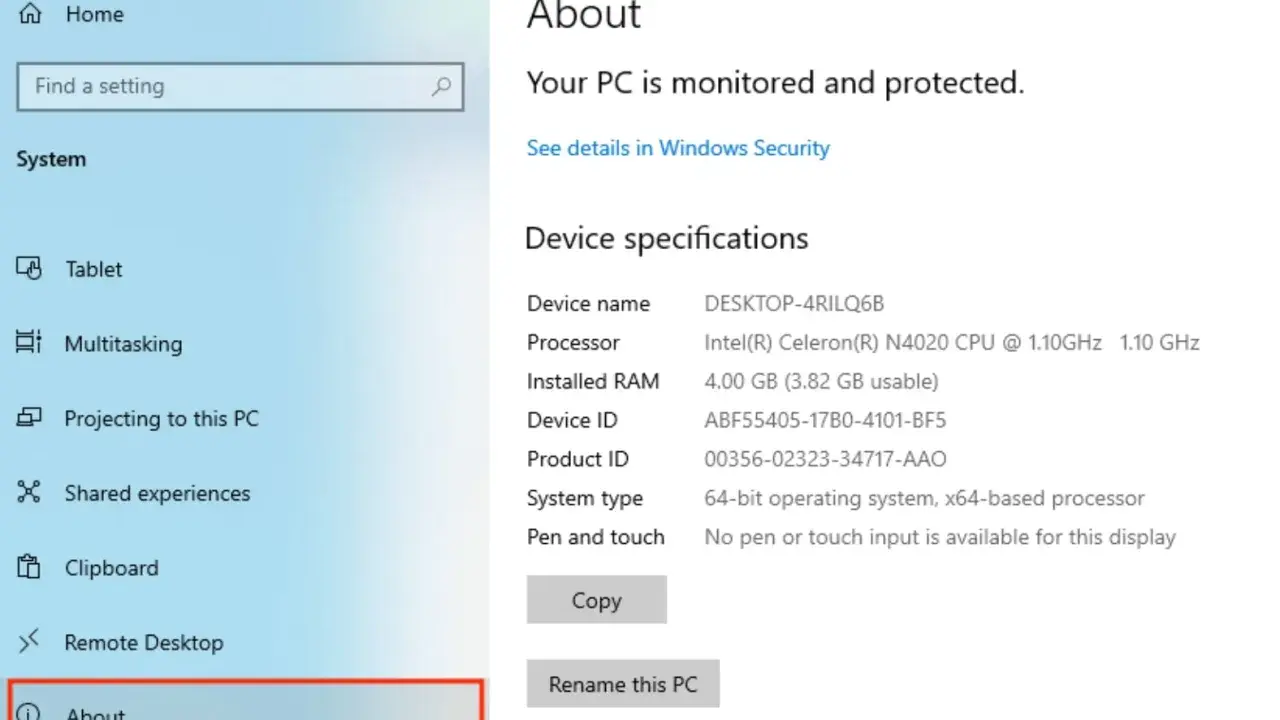
W Windows wejdź w Start > Ustawienia > System > Informacje. Zobaczysz tam przynajmniej procesor, zainstalowaną pamięć RAM i typ systemu, czyli informację, czy działa wersja 64-bitowa czy 32-bitowa. To dobry punkt wyjścia, bo od razu daje odpowiedź na podstawowe pytanie: czy laptop ma sensowną bazę do pracy, nauki albo prostych zadań domowych.
Ta sekcja jest jednak tylko początkiem. Sam widok „Informacje” nie zawsze pokaże wszystko, więc jeśli potrzebujesz dokładniejszego opisu podzespołów, przechodzę do narzędzi systemowych.
`msinfo32` i pełniejszy raport
W polu wyszukiwania wpisz msinfo32 i uruchom Informacje o systemie. To narzędzie zbiera szerszy zestaw danych niż standardowe ustawienia: model płyty głównej, wersję BIOS/UEFI, pamięć, urządzenia i wiele innych szczegółów. Przydaje się szczególnie wtedy, gdy chcesz zapisać konfigurację do serwisu albo porównać kilka komputerów między sobą.
Ja korzystam z tego widoku, gdy zwykłe „RAM i procesor” już nie wystarcza. W praktyce to właśnie tam najłatwiej wyłapać rzeczy, które później wpływają na kompatybilność części albo sterowników.
`dxdiag` do grafiki i multimediów
Jeśli interesuje Cię karta graficzna, wpisz dxdiag. Otworzy się narzędzie diagnostyczne DirectX, które pokazuje przydatne dane o grafice i komponentach związanych z multimediami. To szczególnie ważne, gdy laptop ma działać z grą, programem do montażu wideo albo aplikacją wymagającą konkretnego układu GPU.
Warto pamiętać o jednym: to, co pokazuje Windows, nie zawsze oznacza pełną konfigurację zakupową. Ten sam model mógł być sprzedawany z różną ilością RAM, innym dyskiem albo lepszą grafiką. Dlatego przy nowych albo używanych laptopach dobrze jest spojrzeć szerzej, także poza sam system.
Na Macu i Linuxie droga jest trochę inna
Jeżeli sprzęt nie pracuje pod Windowsem, nadal da się szybko odczytać podstawowe parametry. W macOS i popularnych dystrybucjach Linuxa układ menu jest inny, ale logika pozostaje ta sama: najpierw panel „O tym komputerze”, potem ewentualnie bardziej szczegółowy raport.
macOS
Na Macu kliknij menu Apple i wybierz Ten Mac. W jednym miejscu zobaczysz nazwę modelu, chip lub procesor, ilość pamięci, wersję systemu i zwykle także numer seryjny. Dla większości użytkowników to wystarczy, żeby ustalić, z jakim dokładnie MacBookiem mają do czynienia.
Jeśli potrzebujesz czegoś więcej, otwórz Raport systemowy. Tam znajdziesz dokładniejsze informacje o dyskach, zasilaniu, sieci czy interfejsach sprzętowych. To już poziom przydatny przy naprawie, sprzedaży albo weryfikacji parametrów przed zakupem akcesoriów.
Przeczytaj również: Jak podłączyć gniazdo sieciowe - krok po kroku i bez błędów
Linux
W wielu środowiskach graficznych Linuxa znajdziesz panel Informacje albo About w ustawieniach systemu. Zwykle pokazuje on model urządzenia, procesor, pamięć i podstawowe dane o systemie. To dobry skrót, jeśli nie chcesz wchodzić w terminal.
Gdy trzeba sprawdzić więcej, pomagają proste polecenia: lscpu dla procesora, free -h dla pamięci, lsblk dla dysków i partycji, a lspci dla karty graficznej oraz innych urządzeń PCI. Każde z nich pokazuje inny fragment układanki, więc razem dają dość pełny obraz sprzętu. Właśnie dlatego Linux bywa wygodny dla osób, które chcą technicznych danych bez instalowania dodatkowych aplikacji.
Gdy potrzebujesz pełnej listy, sięgnij po diagnostykę i stronę producenta
W praktyce najdokładniejsze dane daje połączenie dwóch rzeczy: identyfikacji laptopa i oficjalnej strony producenta. Sam model bywa zbyt ogólny, bo w obrębie jednej serii producent potrafi stosować różne procesory, pojemności dysków i warianty ekranów.
Ja w takich sytuacjach robię to w tej kolejności:
- Odczytuję model, numer seryjny albo Service Tag z obudowy lub z systemu.
- Wchodzę do panelu producenta i sprawdzam specyfikację przypisaną do konkretnego egzemplarza.
- Porównuję dane systemowe z informacją producenta, żeby wykryć rozbudowę lub wymianę części.
To ma znaczenie zwłaszcza przy laptopach używanych. Na ogłoszeniu może widnieć tylko nazwa modelu, a wewnątrz może być inny dysk, dołożona pamięć albo zmieniona karta Wi-Fi. Jeśli kupujesz albo oceniasz sprzęt pod pracę, nie wystarcza sama nazwa serii. Trzeba sprawdzić realną konfigurację, bo to ona decyduje o wydajności.
Warto też pamiętać o BIOS-ie lub UEFI. To dobre miejsce, jeśli komputer nie uruchamia się do końca, a mimo to chcesz odczytać część informacji o sprzęcie. Zobaczysz tam zwykle procesor, pamięć, czasem dyski i ustawienia startowe, ale nie traktowałbym tego jako jedynego źródła wiedzy o laptopie.
Jeżeli laptop nie wstaje, a system nie pomaga, najprostsza droga prowadzi przez naklejkę na spodzie obudowy i dokumenty zakupu. To często wystarcza, żeby zidentyfikować urządzenie i wejść na dobrą ścieżkę diagnostyczną.
Jak czytać najważniejsze parametry, żeby nie pomylić modelu z konfiguracją
Najwięcej błędów widzę wtedy, gdy ktoś zapisuje tylko nazwę modelu, a potem zakłada, że zna już cały sprzęt. To skrót myślowy, który rzadko działa. W laptopach liczy się konkretny zestaw podzespołów, a nie sam napis na obudowie.
| Parametr | Co oznacza w praktyce | Dlaczego ma znaczenie |
|---|---|---|
| Procesor | Model CPU, liczba rdzeni, generacja | Wpływa na szybkość pracy biurowej, wielozadaniowość i wydajność w aplikacjach |
| Pamięć RAM | Ilość pamięci operacyjnej, zwykle w GB | Decyduje o tym, ile programów działa płynnie jednocześnie |
| Dysk | Rodzaj i pojemność pamięci masowej | Ma wpływ na szybkość uruchamiania systemu i miejsce na pliki |
| Grafika | Układ zintegrowany lub osobny | Istotna przy grach, montażu wideo i programach graficznych |
| Ekran | Przekątna, rozdzielczość, odświeżanie | Wpływa na komfort pracy i ostrość obrazu |
| Bateria | Pojemność i stan zużycia | Pokazuje, jak długo laptop realnie działa poza ładowarką |
| System | Wersja Windows, macOS albo Linux i typ 32/64-bit | Warunkuje zgodność z programami i sterownikami |
Warto znać też dwa pojęcia, które często pojawiają się w opisach sprzętu. iGPU to grafika zintegrowana z procesorem, a dGPU to osobny układ graficzny. Z kolei NVMe oznacza szybki standard pracy dysku SSD, zwykle znacznie sprawniejszy od starszego SATA. Te skróty wyglądają technicznie, ale w praktyce mają bardzo duży wpływ na odczuwalną szybkość laptopa.
Jeśli masz przed sobą kilka ofert, porównuj nie tylko „8 GB RAM” czy „512 GB SSD”, ale też generację procesora, typ dysku i rodzaj matrycy. Dwa laptopy z pozoru takie same mogą działać zupełnie inaczej. Właśnie tu najłatwiej o błąd zakupowy.
Co warto zapisać razem z parametrami, żeby później nie szukać drugi raz
Gdy już ustalisz specyfikację, nie kończ na jednym zrzucie ekranu. Ja zawsze zapisuję jeszcze kilka danych, bo wracają przy reklamacji, doborze akcesoriów albo rozmowie z serwisem.
- Model laptopa i dokładne oznaczenie wersji.
- Numer seryjny lub Service Tag.
- Procesor, RAM i dysk zapisane w prostej formie.
- Rodzaj grafiki, jeśli laptop ma służyć do gier lub pracy kreatywnej.
- Rozdzielczość i odświeżanie ekranu, zwłaszcza przy sprzęcie do pracy i rozrywki.
- Stan baterii, jeśli komputer jest używany lub ma już kilka lat.
To właśnie te informacje najczęściej oszczędzają czas, kiedy trzeba sprawdzić zgodność z programem, dobrać pamięć, ocenić opłacalność naprawy albo potwierdzić parametry przed sprzedażą. Sam model laptopa pomaga tylko częściowo, a komplet danych daje dopiero pełny obraz sprzętu.
Najpraktyczniejszy zestaw danych, który naprawdę się przydaje
Jeśli miałbym wskazać tylko kilka informacji, które warto mieć pod ręką, wybrałbym: model, numer seryjny, procesor, ilość RAM, rodzaj dysku, grafikę i ekran. To wystarcza, żeby ocenić klasę laptopa, porównać go z innymi egzemplarzami i uniknąć wielu pomyłek przy zakupie albo naprawie.
W codziennej praktyce najlepiej działa prosty układ: najpierw szybki podgląd w systemie, potem narzędzie diagnostyczne, a na końcu strona producenta. Taka kolejność jest najszybsza, a jednocześnie daje wystarczająco dokładny obraz tego, co naprawdę siedzi w laptopie.
